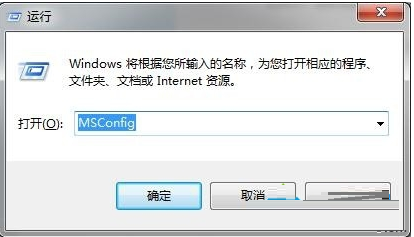
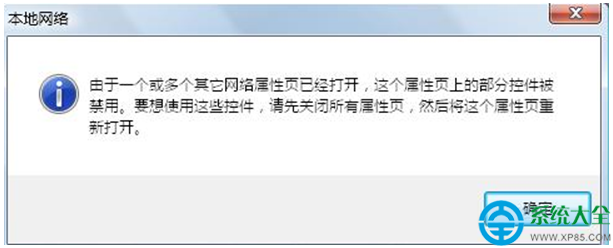
在 Windows 7 系統中,當您嘗試打開網絡連線的屬性時,若彈出「部分控件被禁用」的錯誤提示,通常是因為關鍵系統服務「Application Experience」(應用程式體驗)被停用所導致。此服務負責處理應用程式的相容性與權限提升,一旦禁用,網絡設定介面的某些元件便無法正常載入。以下提供詳細的圖文修復步驟,幫助您快速恢復網絡功能。
核心解決思路:啟用 Application Experience 服務
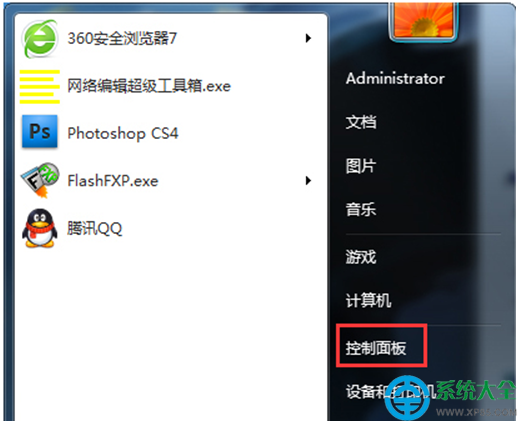
- 開啟控制台:點擊「開始」按鈕,選擇「控制台」。
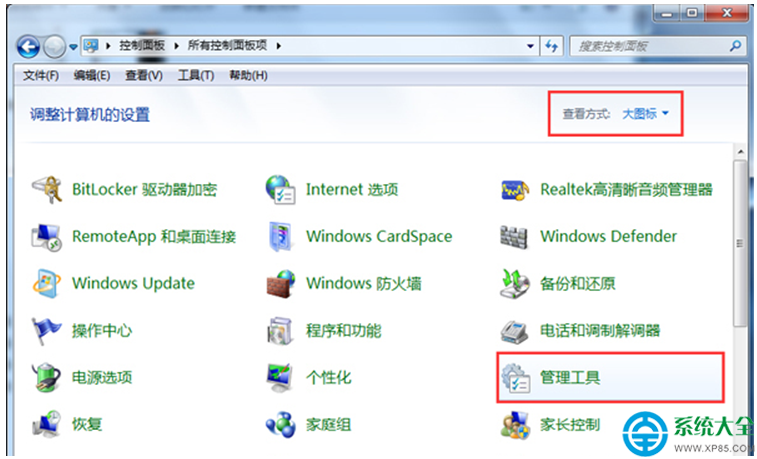
- 切換檢視模式:在控制台右上角將「檢視方式」設為「大圖示」,隨後找到並點擊「系統工具」。
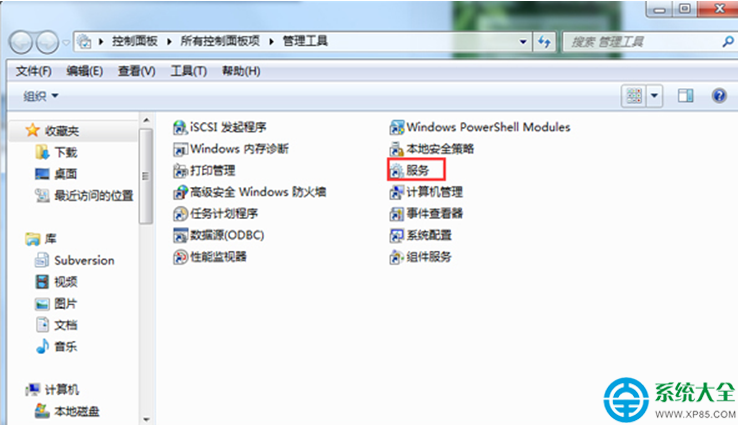
- 進入服務管理:在系統工具視窗中,雙擊開啟「服務」。
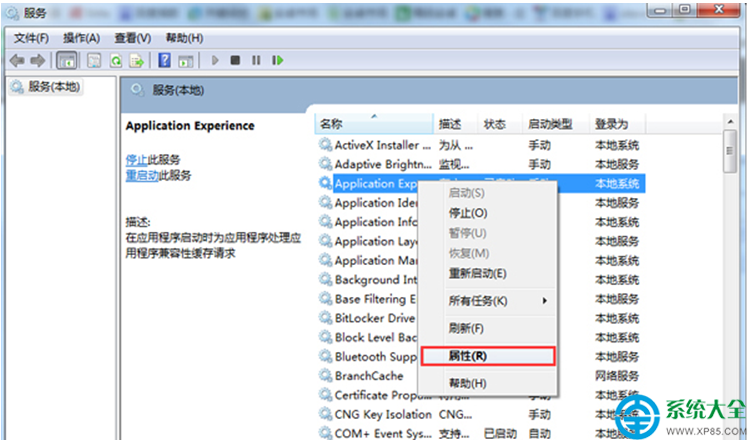
- 定位目標服務:在服務清單中向下捲動,找到 Application Experience,右鍵點擊選擇「屬性」。
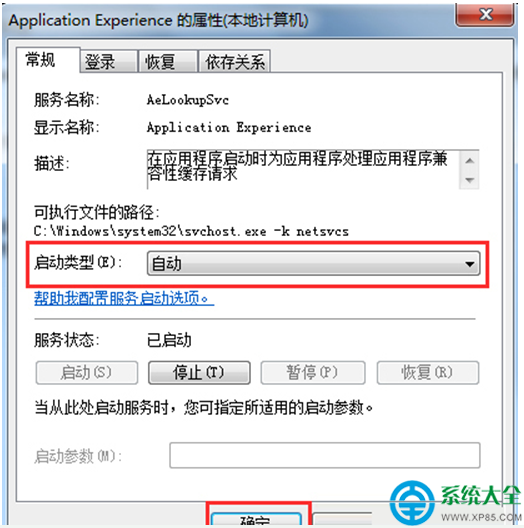
- 修改啟動類型並啟動:
- 將「啟動類型」從「手動」或「已停用」改為 自動。
- 若「服務狀態」顯示為「已停止」,請點擊「啟動」按鈕。
- 確認無誤後點擊「確定」儲存設定。
補充說明
此問題常見於使用優化軟體「一鍵瘦身」或手動停用服務後。若執行上述步驟後問題仍存在,建議檢查是否有第三方安全軟體持續攔截該服務,或嘗試執行 sfc /scannow 修復系統檔案。