Windows 7 使用中滑鼠游標突然凍結、無法移動,換滑鼠也無效,多半是驅動程式異常或被系統停用。以下教您透過裝置管理員更新滑鼠驅動程式快速修復。
排除硬體故障
- 先確認滑鼠實體連接(USB 埠、無線接收器、電池電量)。
- 換其他 USB 埠、或接另一台電腦測試滑鼠本身是否正常。
- 若硬體無誤,即為軟體/驅動問題。
更新滑鼠驅動程式步驟
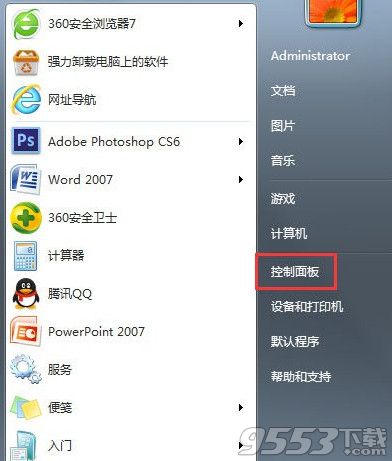
- 點擊「開始」 → 「控制台」。
- 切換「小圖示」檢視,點選「滑鼠」。
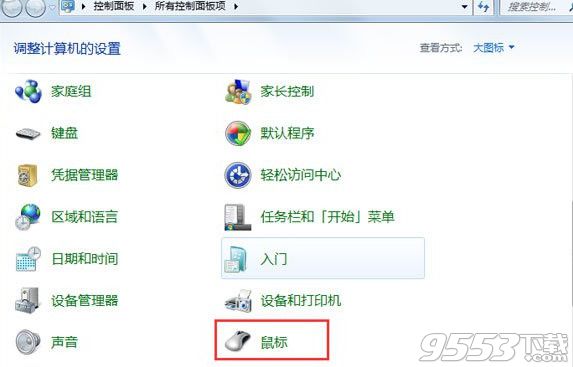
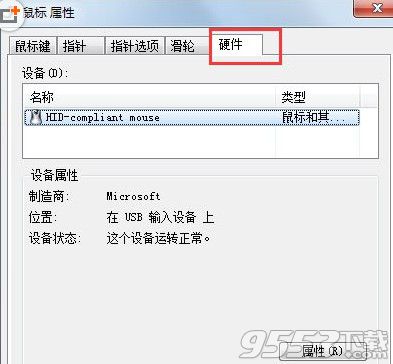
- 在「滑鼠屬性」視窗切換至「硬體」索引標籤。
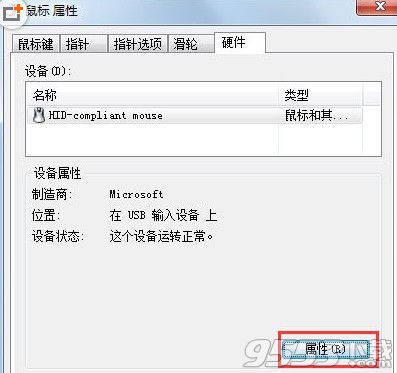
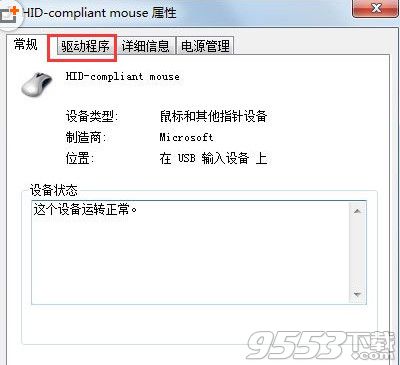
- 選中有問題的滑鼠裝置(通常顯示「HID 相容裝置」或廠商名稱),點擊「內容」。
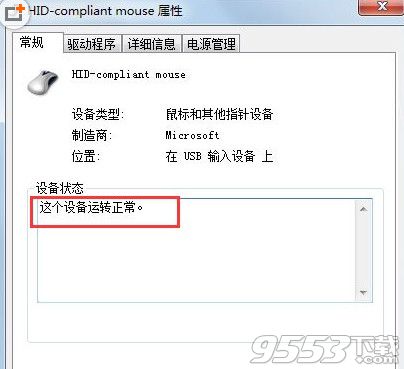
- 在裝置內容視窗,若裝置狀態顯示「此裝置已停用」或有黃色驚嘆號,確認是驅動問題。
- 切換至「驅動程式」索引標籤。
- 點擊「更新驅動程式」 → 選擇「自動搜尋更新的驅動程式軟體」。
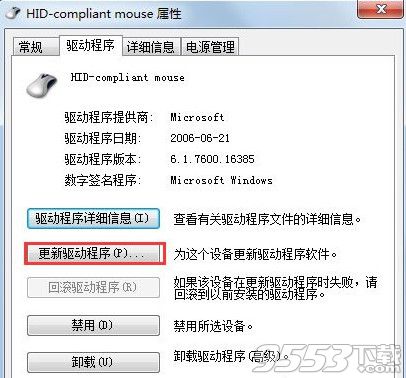
- 等待系統搜尋並安裝最新驅動,完成後點擊「關閉」。
- 重新開機確保驅動完整載入。
若自動更新無效,進階處理
- 手動安裝廠商驅動:前往滑鼠品牌官網(羅技、微軟、雷蛇等)下載對應型號 Win7 專用驅動安裝。
- 解除安裝重裝:裝置管理員中右鍵滑鼠裝置 → 「解除安裝裝置」 → 掃描硬體變更重新偵測安裝。
- 檢查 USB 根中樞電源管理:裝置管理員 → 通用序列匯流排控制器 → USB 根中樞 → 內容 → 電源管理 → 取消勾選「允許電腦關閉此裝置以節省電源」。
- 系統還原:若近期安裝新軟體/更新後發生,嘗試還原至問題發生前的還原點。
多數滑鼠凍結問題透過更新或重裝驅動即可解決,若持續發生請檢查 USB 供電與主機板晶片組驅動。