螢幕重新整理率決定畫面每秒更新次數(Hz),過低易造成畫面閃爍、眼睛疲勞;LCD 螢幕通常固定 60Hz,CRT 與高階電競螢幕支援 75Hz、120Hz、144Hz 以上。Windows 7 可透過顯示設定調整重新整理率,以下為操作步驟。
操作步驟
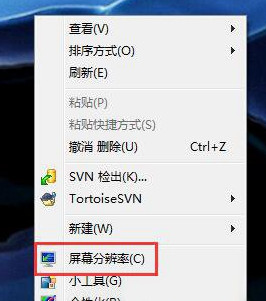
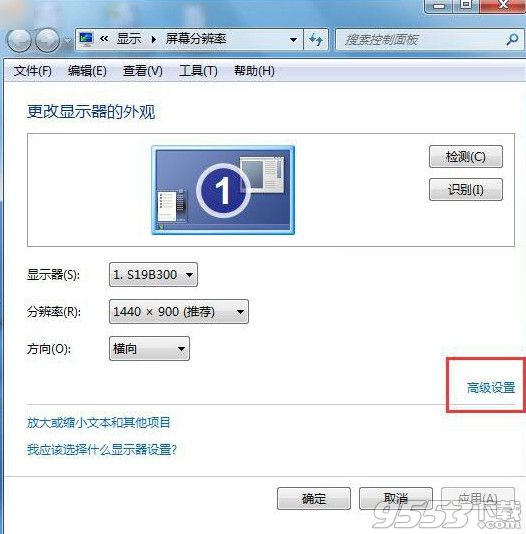
- 桌面空白處右鍵 → 選擇「螢幕解析度」。
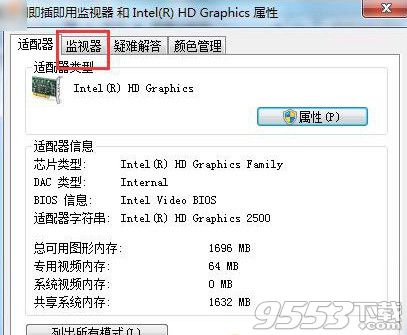
- 點擊「進階設定」。
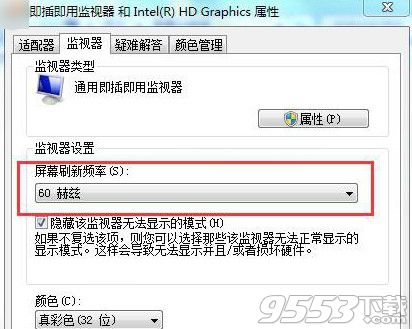
- 切換至「監視器」索引標籤。
- 在「螢幕重新整理頻率」下拉選單選擇所需數值(如 60、75、120、144 Hz)。
- 點擊「確定」套用,系統會倒數 15 秒確認,若畫面正常點擊「是」保留,否則自動復原。
重要提醒
- LCD/LED 螢幕:多數僅支援 60Hz,下拉選單只會出現 60Hz,無法自行修改更高值。
- CRT 螢幕:可嘗試 75Hz、85Hz 以上減少閃爍,但勿超過螢幕規格上限,避免損壞硬體。
- 電競螢幕:需搭配 DisplayPort / HDMI 2.0 以上傳輸線並確認顯示卡支援,始能啟用 120Hz/144Hz/240Hz。
- 筆電內建螢幕:幾乎鎖定 60Hz,無法調整;外接螢幕則依螢幕規格與傳輸介面決定。
- 驅動程式:確保顯示卡驅動為最新版,否則可能無法正確讀取螢幕支援的重新整理率清單。
依螢幕規格與傳輸介面選擇最高支援的重新整理率,可獲得最流暢的視覺體驗。