Windows 7 系統時間修改權限受限、自動同步失效、或需批次部署時,單純右鍵調整時間常失效。本文提供三大進階修改路徑:群組原則授權、Windows Time 服務管理、登錄檔直接修改,適用於企業環境、自動化腳本、權限受限場景。
gpedit.msc 開啟「本機群組原則編輯器」。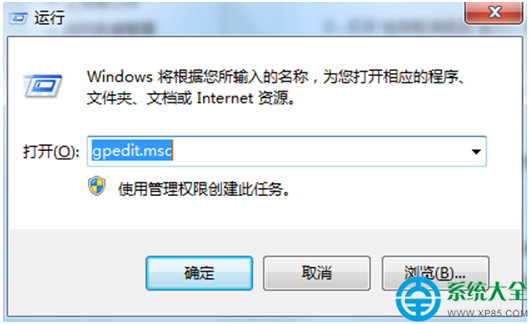
電腦設定 → Windows 設定 → 安全性設定 → 本機原則 → 使用者權限指派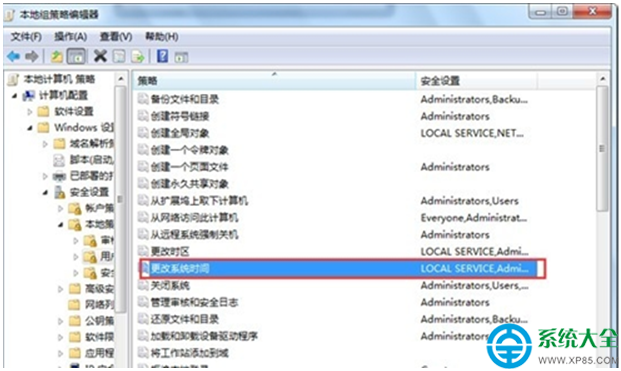
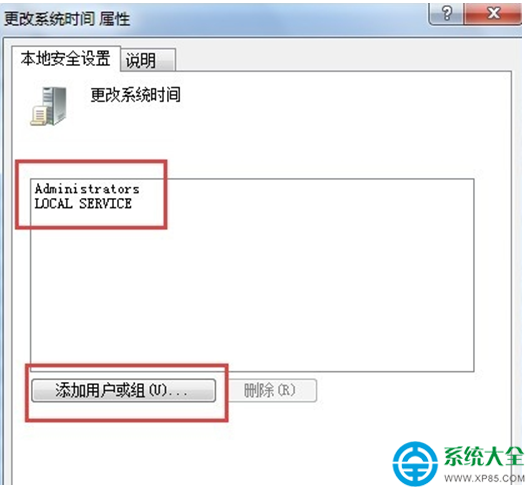
Administrator、Users、特定網域帳號)→「檢查名稱」→「確定」。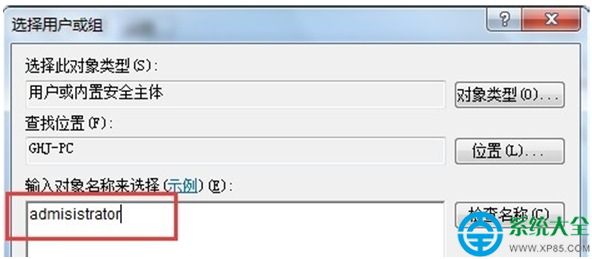
gpupdate /force 強制刷新原則 → 該帳號即可修改系統時間。適用場景:標準用戶需調整時間、終端機統一授權、審計合規需求。
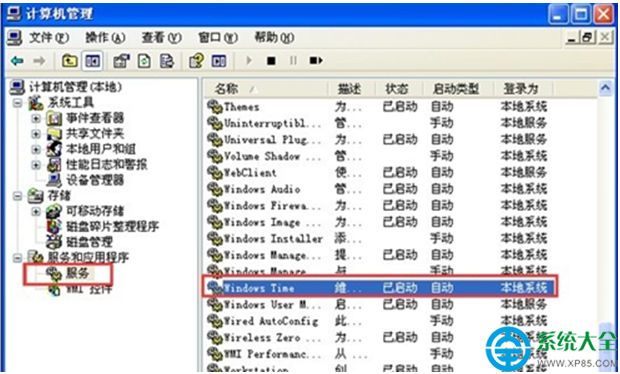
W32Time)→ 雙擊 → 啟動類型設為「自動」→ 若未運行點擊「啟動」。w32tm /resync /rediscoverw32tm /unregisterw32tm /registernet start w32time適用場景:網域環境時間同步、工作群組自動對時失效、虛擬機時間漂移。
警告:登錄檔操作風險高,操作前必備份(檔案 → 匯出 → 全部)。
regedit 開啟登錄編輯器。HKEY_LOCAL_MACHINE\SOFTWARE\Microsoft\Windows\CurrentVersion\Explorer\ControlPanel\NameSpace\{...}{E2E7934B-DCE5-43C4-9576-7FE4F75E7480})Module 值 → 雙擊修改數值資料為 %SystemRoot%\System32\timedate.cpl(系統預設值)。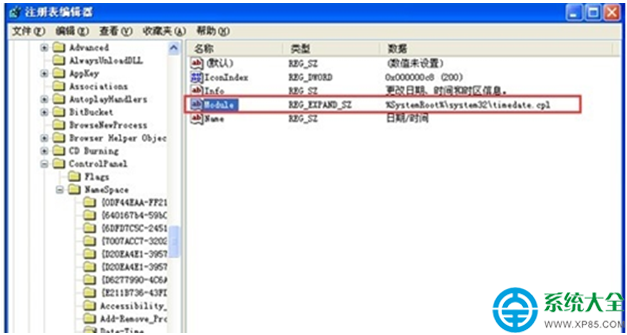
timedate.cpl 檔案損毀/遺失 → 從同版本健康系統 C:\Windows\System32\timedate.cpl 複製覆蓋。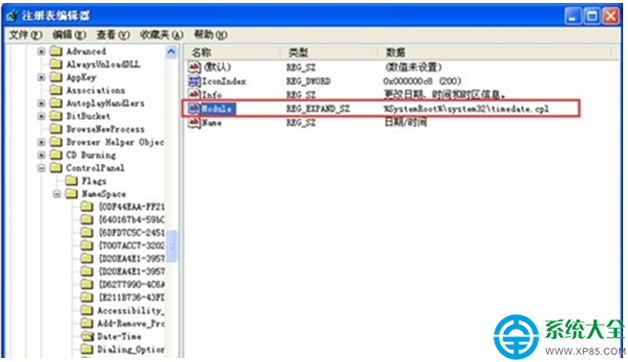
適用場景:控制台「日期和時間」小工具損壞無法開啟、惡意軟體竄改時間元件、自動化部署腳本需靜默修改時間設定。
date 2024-12-25        # 設定日期 (YYYY-MM-DD)
time 14:30:00          # 設定時間 (HH:MM:SS)
# 或單行
cmd /c "date 2024-12-25 && time 14:30:00"
需管理員權限。配合 w32tm /resync 同步網路時間。
Win7 系統時間修改:權限問題走群組原則、同步問題走 Windows Time 服務、元件損壞/自動化走登錄檔/命令列。三大路徑覆蓋從單機手動到企業級自動化部署的所有場景。操作前評估風險,選擇最精準的工具,事半功倍。