Windows XP Windows 7 Windows 2003 Windows Vista Windows 綜合教學 Linux 系統教學
Windows 10 Windows 8 Windows 2008 Windows NT Windows Server 電腦軟體教學

Win7 系統 IP 位址衝突解決方法:手動指定靜態 IP 避開衝突

編輯:Win7 系統應用技巧

Windows 7 彈出「偵測到 IP 位址衝突」提示,表示區域網路內有兩台以上裝置使用相同 IP 位址。根本原因通常為:DHCP 伺服器(路由器)租約管理混亂、靜態 IP 設定重疊、虛擬機/手機/智慧家電裝置 IP 固定衝突。本文提供從診斷到徹底解決的標準化流程。

快速診斷:確認衝突來源

  1. Win+R → cmd → 輸入 ipconfig /all → 記下「IPv4 位址」、「子網路遮罩」、「預設閘道」、「DHCP 伺服器」。
  2. 同網段其他裝置執行相同指令,比對 IP 是否重複。
  3. 路由器管理介面(通常 192.168.1.1/192.168.0.1)→「用戶端列表」/「DHCP 用戶端列表」→ 查看所有裝置 IP/MAC/名稱,鎖定衝突雙方。

方案一:手動設定靜態 IP(最徹底、一次解決)

適用於固定裝置(桌機、伺服器、印表機、NAS),避開 DHCP 租約池範圍。
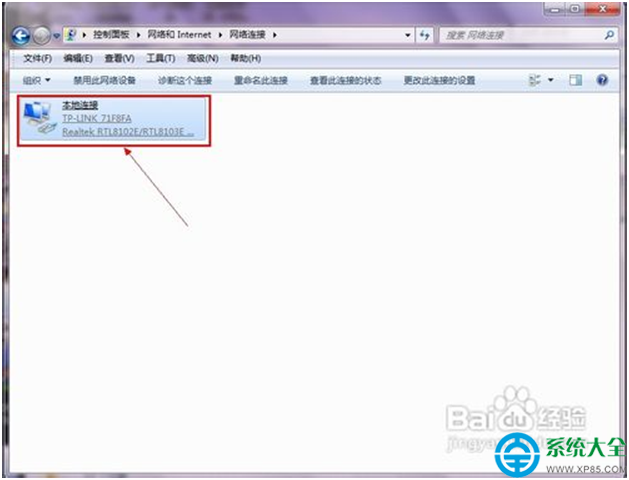
  1. 控制台 →「網路和共用中心」→ 左側「變更介面卡設定」。
    開啟網路和共用中心
  2. 右鍵「區域連線」/「乙太網路」→「內容」。
    變更介面卡設定
  3. 選取「網際網路通訊協定第 4 版 (TCP/IPv4)」→「內容」。
    區域連線內容
    TCP/IPv4 內容
  4. 選擇「使用下列 IP 位址」→ 填入:
    — IP 位址: 選擇 DHCP 池範圍之外的位址(例:路由器 DHCP 192.168.1.100-199,則設 192.168.1.50)。
    — 子網路遮罩: 255.255.255.0(通常)。
    — 預設閘道: 路由器 IP(如 192.168.1.1)。
    — 慣用/備用 DNS: 8.8.8.8 / 1.1.1.1(或路由器 IP)。
  5. 確定全部視窗 → 網路圖示短暫重連 → 測試上網/連通性。

方案二:重新取得 DHCP 租約(適用行動裝置/暫用裝置)

  1. 管理員 CMD 執行:
    ipconfig /release
    ipconfig /renew
  2. 或:控制台 → 網路介面卡 → 右鍵 →「停用」→ 待灰色 → 右鍵 →「啟用」。
  3. 若仍衝突 → 重啟路由器(清空 DHCP 租約表) → 裝置重新連線。

方案三:路由器端綁定 MAC-IP(網管視角徹底根治)

  1. 登入路由器管理介面 →「DHCP 靜態分配」/「IP-MAC 綁定」/「用戶端列表 → 設為靜態」。
  2. 輸入裝置 MAC 位址(ipconfig /all 見「實體位址」)+ 期望固定 IP。
  3. 儲存 → 裝置重新連線(或重啟路由器) → 該裝置永遠獲得固定 IP,零衝突。

方案四:修改路由器 DHCP 池範圍(擴大/錯開分配區間)

路由器 →「DHCP 伺服器設定」→ 起始 IP 設為 .100、結束 IP 設為 .199(或更窄),預留 .2-.99 給靜態 IP 裝置使用。儲存重啟路由器。

常見衝突場景對策表

場景 典型原因 推薦方案
桌機固定 IP,手機連 WiFi 衝突 桌機靜態 IP 落在 DHCP 池內 桌機改靜態 IP 避開 DHCP 池(方案一)或路由器綁定 MAC-IP(方案三)
虛擬機橋接模式與宿主機衝突 虛擬機獲取同網段 DHCP IP,撞上宿主機/其他裝置 虛擬機設靜態 IP 避開 DHCP 池 / 改用 NAT 模式
多路由器級聯(副路由未關 DHCP) 兩層 DHCP 同時分配同網段 IP 副路由關閉 DHCP / 改不同網段(如 192.168.2.x)
智慧家電/印表機固定 IP 撞車 裝置出廠預設 IP 相同(常見 192.168.1.100) 逐一進入裝置管理介面改 IP / 路由器綁定 MAC-IP

結語

Win7 IP 衝突本質是「同網段雙裝置同 IP」。固定裝置設靜態 IP 避開 DHCP 池、行動裝置依賴 DHCP 但路由器綁定 MAC-IP、路由器關閉多餘 DHCP/調整池範圍,三管齊下徹底根治。操作核心:搞清「誰衝誰、誰靜態、誰動態」,對症下藥。

Copyright © Windows教程網 All Rights Reserved