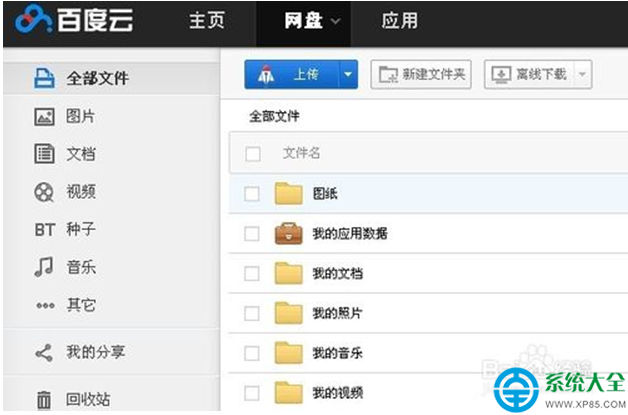
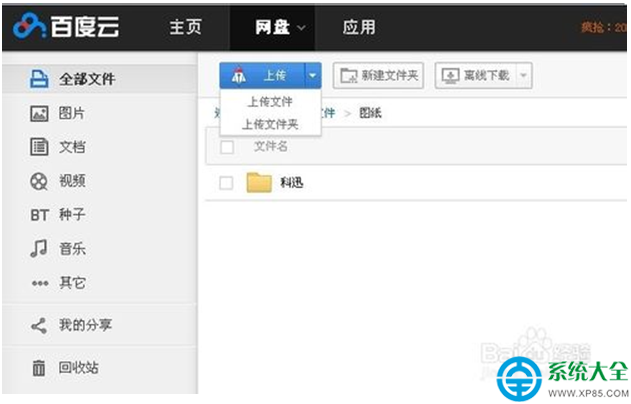
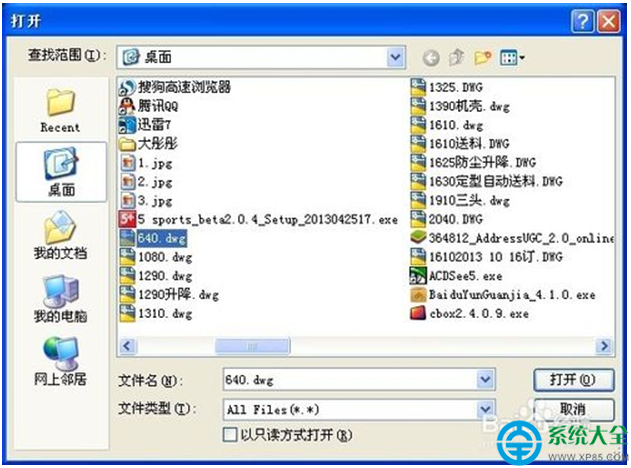
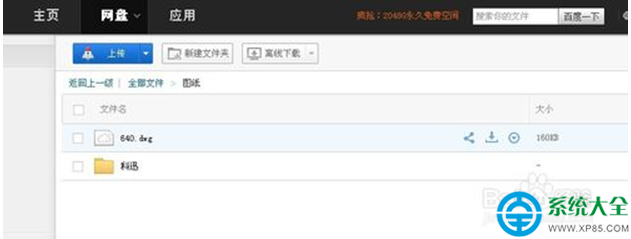
百度網盤是國內主流雲端儲存服務,Windows 7 系統下透過官方客戶端/網頁版上傳檔案,流程直觀但新手易在登入方式、資料夾選擇、上傳模式選擇上卡關。本文提供從登入到上傳完成的全流程圖文指引。
pan.baidu.com → 點擊「登入」→ 輸入百度帳號密碼,或點擊第三方圖示授權登入。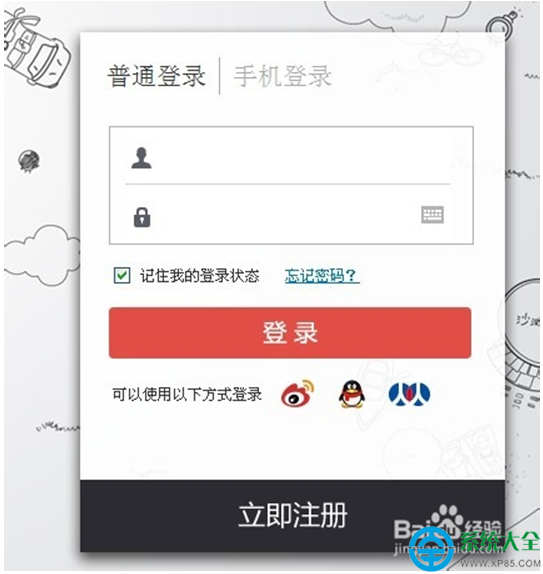
| 問題/需求 | 解決/技巧 |
|---|---|
| 單檔超過 4GB/20GB(免費/會員限制) | 免費用戶單檔 ≤ 4GB,超級會員 ≤ 20GB。大檔案請分卷壓縮(WinRAR/7-Zip 分卷)或升級會員。 |
| 上傳速度極慢(幾十 KB/s) | 1. 客戶端設定 → 傳輸 → 取消勾選「限制上傳速度」。 2. 非會員高峰期限速屬常態,避開晚間高峰/升級會員。 3. 檢查本地上傳頻寬是否被 BT/迅雷/視訊會議佔用。 |
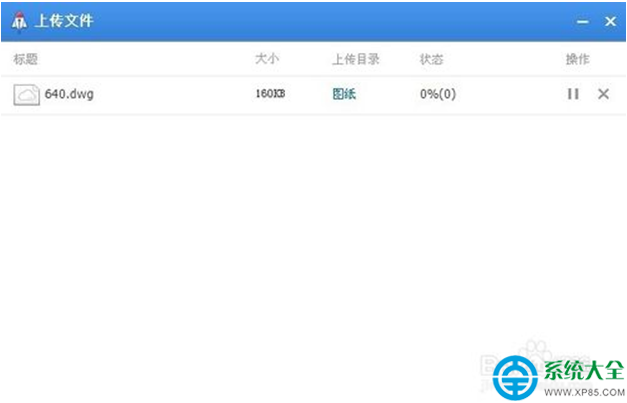
| 上傳中斷/失敗重試 | 客戶端自動斷點續傳;網頁版需重新選擇檔案。建議大檔必用客戶端。 |
| 想分享檔案給他人 | 檔案右鍵 →「分享」→ 設定有效期/提取碼 → 複製連結發送。 |
| 同步特定資料夾(自動備份) | 客戶端 → 設定 → 同步設定 → 新增同步資料夾 → 選擇本地與雲端路徑 → 開啟自動同步。 |
Win7 百度網盤上傳,網頁版適合臨時小檔,客戶端才是大檔/資料夾/批量/斷點續傳的正解。掌握「登入 → 選資料夾 → 選模式(檔案/資料夾) → 選檔 → 等完成」核心流程,配合分卷壓縮突破單檔限制、避峰上傳提速、同步功能自動備份,即可高效管理雲端資產。