Windows XP Windows 7 Windows 2003 Windows Vista Windows 綜合教學 Linux 系統教學
Windows 10 Windows 8 Windows 2008 Windows NT Windows Server 電腦軟體教學

Windows 7 基礎教學課程 8:畫圖工具完整操作指南(從啟動、工具列到繪製小鴨實作)

編輯:Win7 系統應用技巧

八、畫圖工具基礎操作與實作

Windows 7 內建畫圖工具介面採用 Ribbon 設計,功能直觀易用。本課從啟動程式、認識介面到繪製一隻小鴨的完整實作教學。

1. 啟動畫圖工具

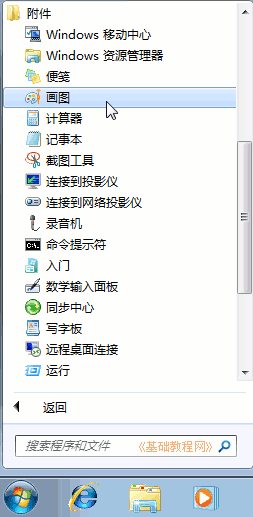
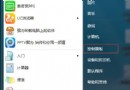
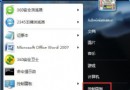
  1. 「開始」→ 「所有程式」→ 「附屬應用程式」→ 「畫圖」
畫圖工具啟動路徑

2. 認識介面配置

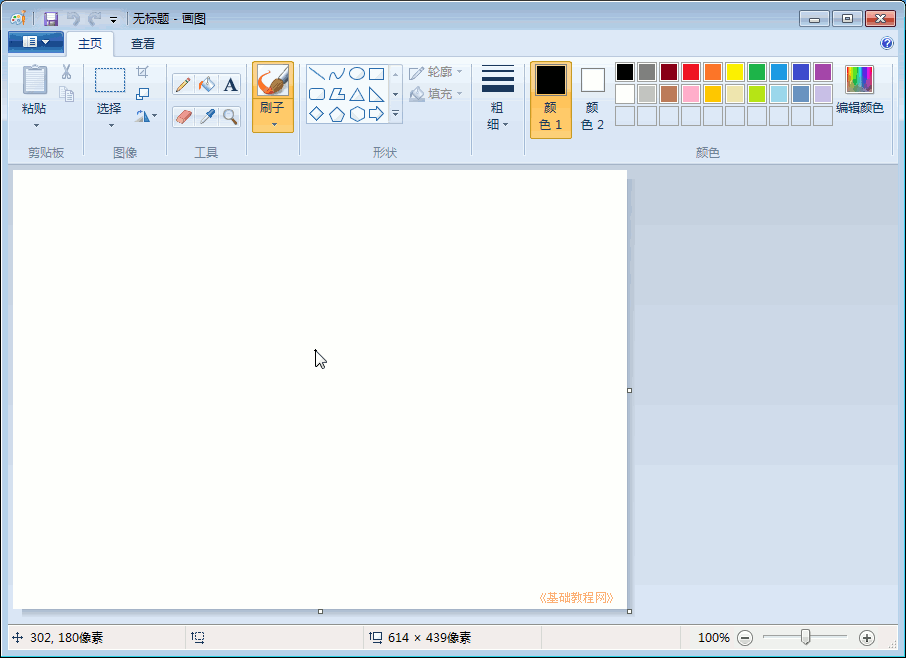
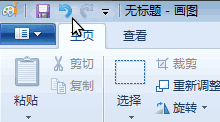
  • 工具列(上方): 選單鈕、繪圖工具(鉛筆、筆刷、形狀、油漆桶、文字、橡皮擦等)、顏色選擇區
  • 工作區(中央): 白色畫布,可縮放檢視
  • 索引標籤: 「開始」(工具列)、「檢視」(縮放、格線、標尺)
畫圖工具工具列 工作區與索引標籤

3. 實作:繪製一隻小鴨

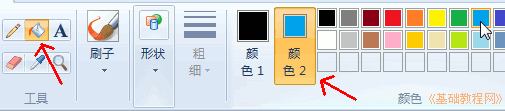
  1. 背景: 選「油漆桶」→ 顏色 2 選藍色 → 畫布上右鍵點擊填滿藍色背景
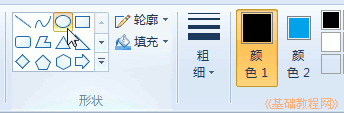
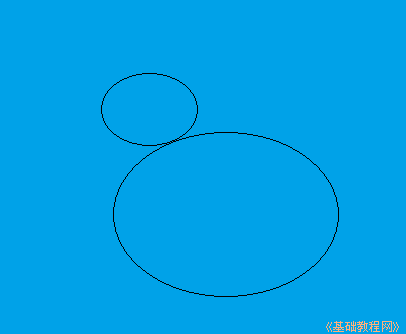
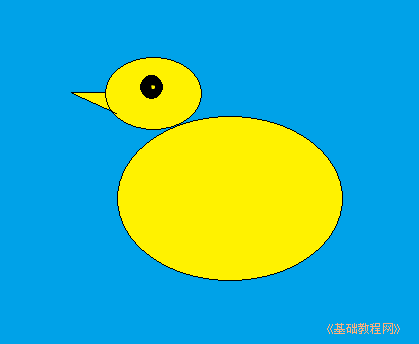
  2. 頭部與身體: 選「橢圓形」→ 顏色 1 選黑色 → 繪製兩個橢圓(頭、身)
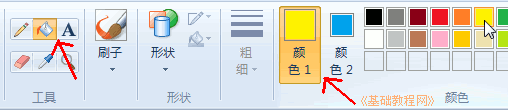
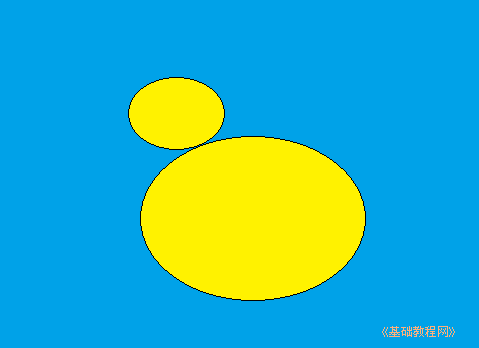
  3. 身體填色: 選「油漆桶」→ 顏色 1 選黃色 → 左鍵點擊兩橢圓間填滿黃色
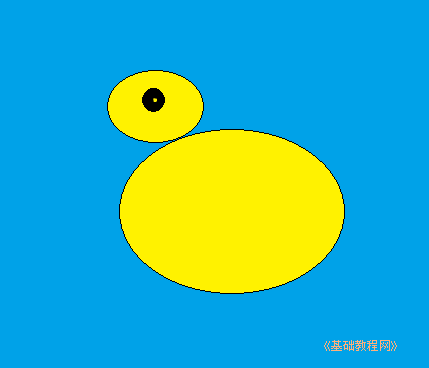
  4. 眼睛: 選「橢圓形」畫小圓 → 油漆桶填黑色 → 選「筆刷」黃色點出眼珠
  5. 嘴巴: 選「直線」工具畫嘴巴輪廓 → 油漆桶填黃色(注意封閉無縫隙,否則外漏;失誤可 Ctrl+Z 復原)
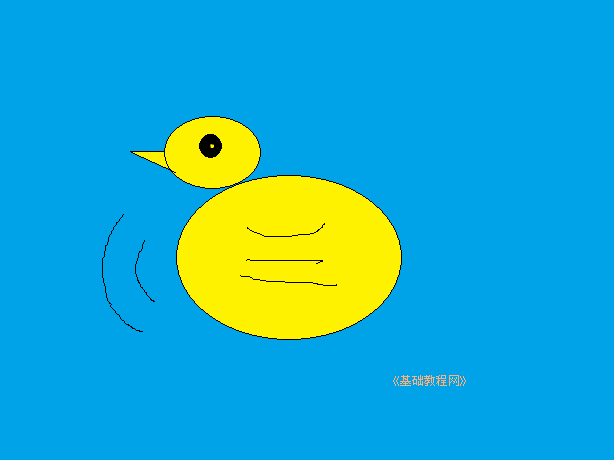
  6. 翅膀與水波: 選「鉛筆」工具自由繪製
藍色背景 頭身橢圓 黃色填色 填色結果 眼睛繪製 嘴巴繪製 嘴巴完成 完成作品

4. 儲存作品

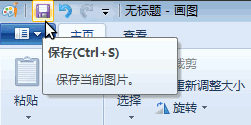
  1. 「檔案」→ 「儲存」
  2. 檔名輸入「小鴨」→ 選擇儲存位置(如個人文件夾)→ 儲存
儲存對話框

教學來源: 86 團學校 TeliuTe 製作 | 更多電腦入門教學請至 電腦知識網

Copyright © Windows教程網 All Rights Reserved