Windows XP Windows 7 Windows 2003 Windows Vista Windows 綜合教學 Linux 系統教學
Windows 10 Windows 8 Windows 2008 Windows NT Windows Server 電腦軟體教學

Win7 玩 CF 穿越火線煙霧頭調整教學:16 位色 + 亮度 50 秒見真章

編輯:Win7 系統應用技巧

CF 老玩家都知道:煙霧頭 = 16 位增強色 + 遊戲亮度 50,看煙霧裡敵人輪廓不再模糊。本文圖文教你桌面色深切換、遊戲內亮度調整、恢復桌面設定三步驟,輕鬆佔據視覺優勢。
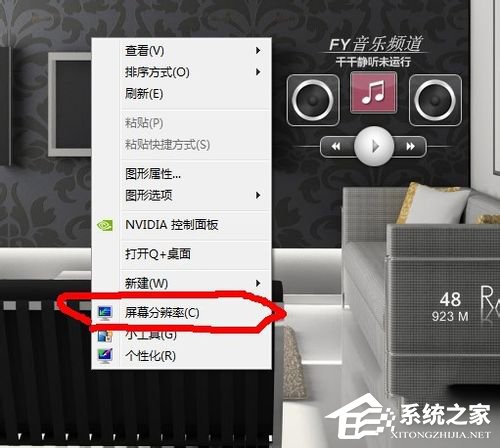
步驟 1:桌面色深切換為 16 位增強色

  1. 桌面空白處右鍵 →「螢幕解析度」。
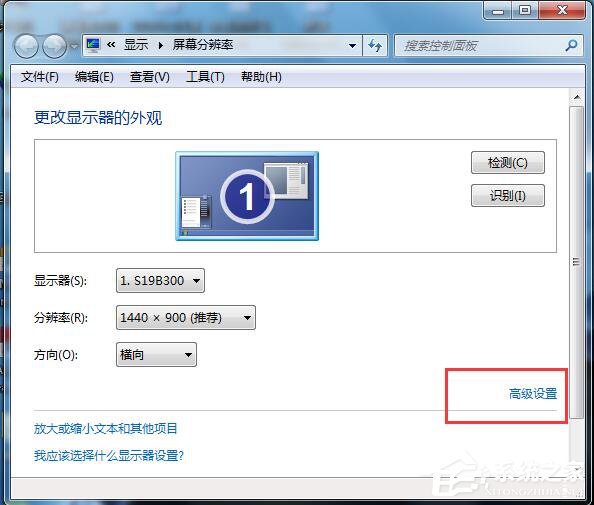
  2. 螢幕解析度
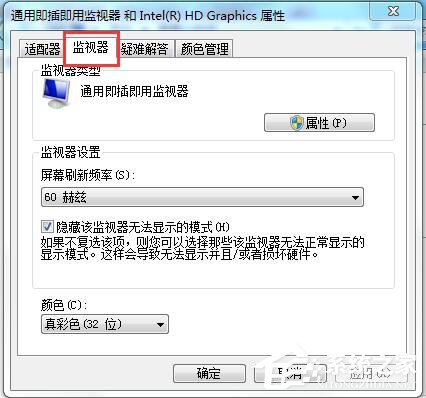
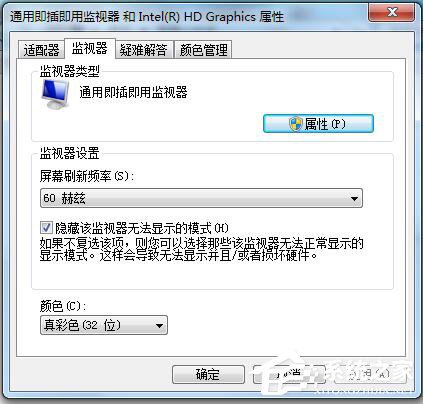
  3. 點擊「進階設定」→「監視器」分頁。
  4. 進階設定
    監視器分頁
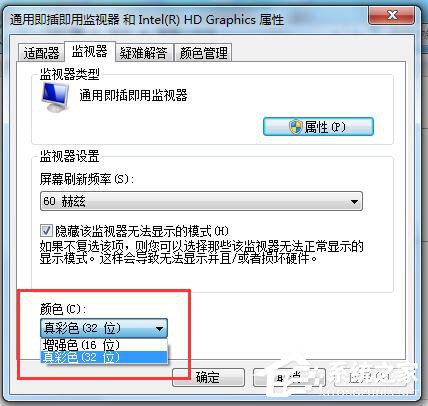
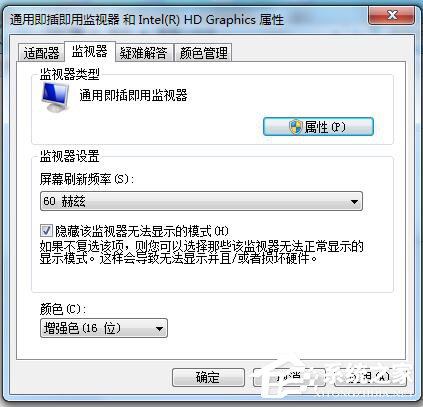
  5. 「色彩」下拉選單:「真彩色 (32 位)」→「增強色 (16 位)」 →「套用」。
  6. 切換 16 位色
    套用確認
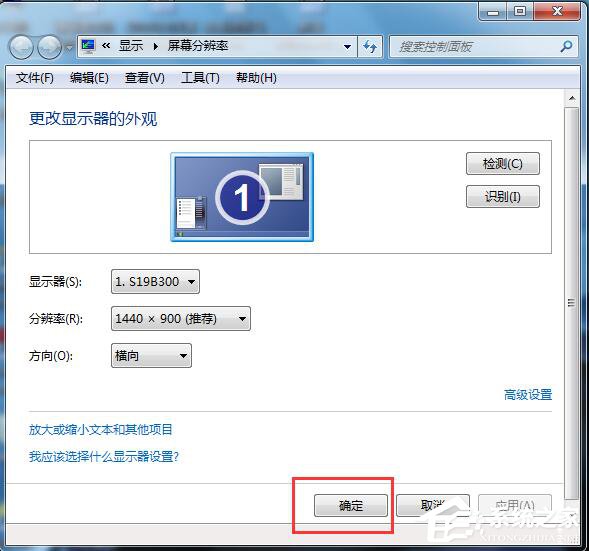
  7. 回「螢幕解析度」視窗 →「確定」。
  8. 確定解析度
⚠ 注意:切換 16 位色後,桌面視窗邊框會變得不透明/色彩較淡,這是正常現象,進遊戲後即恢復。

步驟 2:進遊戲調整亮度

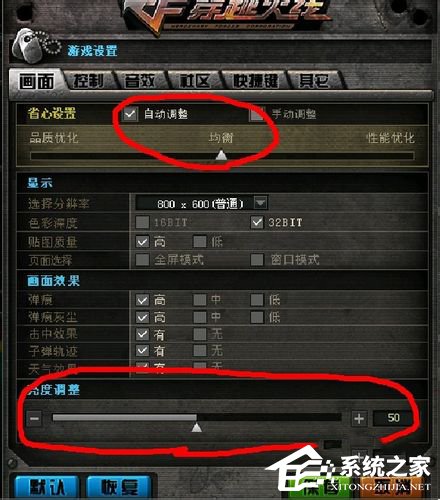
  1. 啟動 CF → 進入「遊戲設定」→「視訊/畫面」。
  2. 「亮度」調至 50 左右(過亮反而霧霧、過暗看不清)。
  3. CF 亮度設定
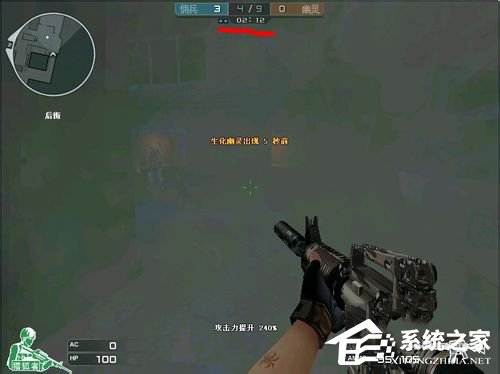
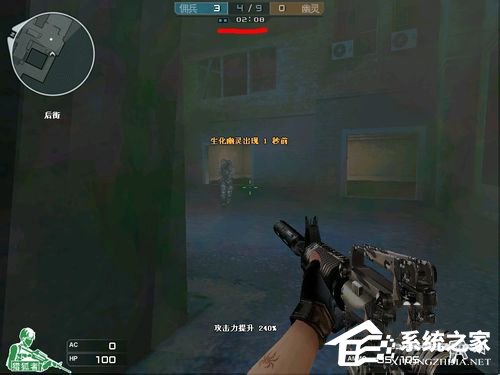
  4. 實測效果:煙霧最濃時仍可看清敵人輪廓,煙散後畫面正常。
  5. 煙霧濃時效果
    煙霧散去效果

步驟 3:離遊戲後恢復桌面 32 位色

  1. 重複步驟 1,將色彩改回「真彩色 (32 位)」 → 套用 → 確定。
  2. 恢復 32 位色

原理補充

16 位色(高彩色)僅 65,536 色,色階較粗,使遊戲引擎渲染的半透明煙霧材質出現「色帶條紋」,反而讓人眼更易分辨邊緣輪廓;配合亮度 50 提高對比,達到「煙霧頭」效果。現代顯示器/顯卡若支援 10-bit/高對比度,亦可嘗試驅動層面的「數位震動/對比度」達到類似效果,不必降色深。

快速切換腳本(進階)

建立 CF_16bit.bat:
@echo off
reg add "HKCU\Control Panel\Desktop" /v "ColorDepth" /t REG_SZ /d "16" /f
RUNDLL32.EXE user32.dll,UpdatePerUserSystemParameters
start CF.exe
離遊戲後執行 CF_32bit.bat 恢復 32 位。(需登出/重開機生效,不如手動切換即時)

設定好煙霧頭,槍槍爆頭不再是夢!

Copyright © Windows教程網 All Rights Reserved