Windows XP Windows 7 Windows 2003 Windows Vista Windows 綜合教學 Linux 系統教學
Windows 10 Windows 8 Windows 2008 Windows NT Windows Server 電腦軟體教學

Win7 內建畫圖工具快速壓縮照片大小:PNG 轉 JPEG 釋放硬碟空間

編輯:Win7 系統應用技巧

旅遊拍攝的高解析度照片動輒數 MB,堆積在電腦不僅佔用大量硬碟空間,上傳社群媒體或雲端相簿時更常因檔案過大而受限。Windows 7 內建的「畫圖」工具雖然簡易,卻能輕鬆將 PNG 等無損格式轉存為高壓縮比的 JPEG,大幅縮減檔案體積,且畫質損失極小,完全滿足日常分享與存檔需求。本文以實測截圖示範,教您三步驟完成照片瘦身。
操作步驟

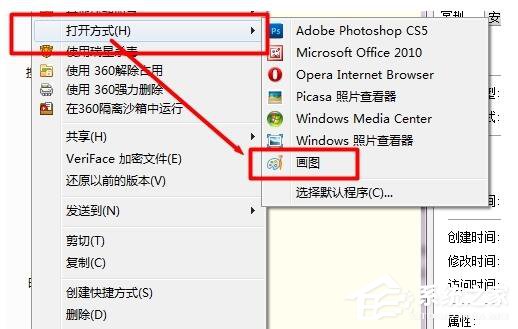
  1. 以「畫圖」開啟照片:在檔案總管中右鍵點擊目標 PNG 圖片,選擇 「開啟方式」 → 「畫圖」。
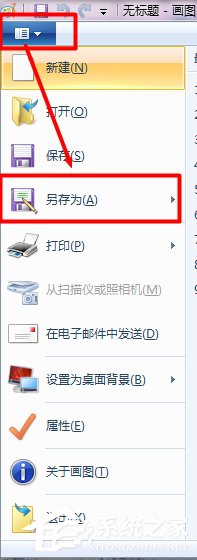
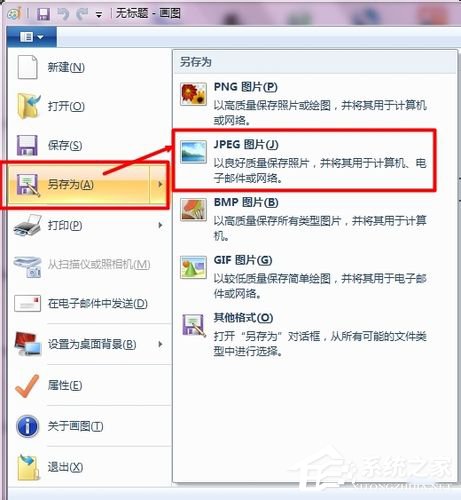
  2. 另存為 JPEG 格式:點選畫圖視窗左上角 「檔案」 → 「另存為」 → 「JPEG 圖片」。
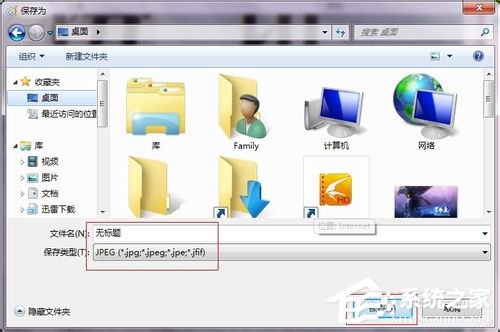
  3. 確認儲存位置與檔名,點擊 「儲存」 即可完成轉檔。
右鍵選擇畫圖開啟
畫圖介面
另存為選單
選擇JPEG格式
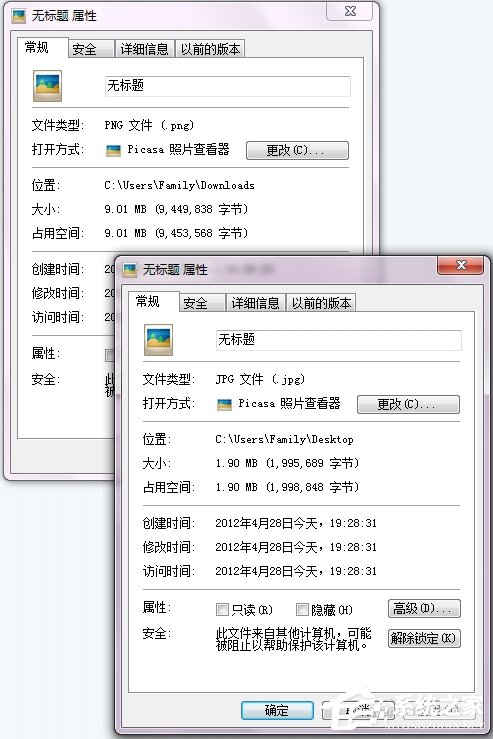
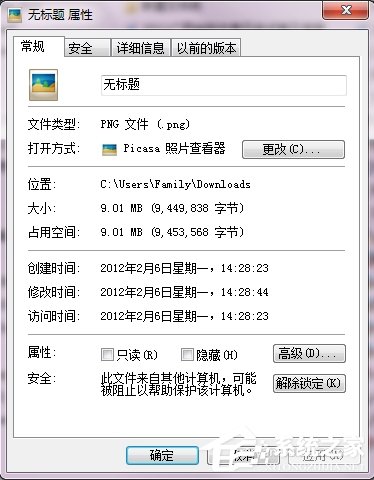
原始檔案大小9.01MB
轉檔後僅1.90MB

實測成果

原始 PNG 檔案 9.01 MB,轉存為 JPEG 後縮減為 1.90 MB,空間釋放約 79%,肉眼幾乎無法察覺畫質差異,極適合批次處理旅遊照片、截圖等非專業攝影素材。

進階建議

  • 需保留透明背景請維持 PNG 或轉為 WebP(需第三方工具)。
  • 大量照片可搭配「縮圖」功能先降低解析度,再轉檔壓縮效果更佳。
  • 重要原始檔建議備份至外接硬碟或雲端,再進行壓縮轉檔。

善用 Win7 內建小工具,無需安裝額外軟體即可輕鬆管理照片容量,讓硬碟空間騰出更多空間給珍貴回憶。

Copyright © Windows教程網 All Rights Reserved