Windows XP Windows 7 Windows 2003 Windows Vista Windows 綜合教學 Linux 系統教學
Windows 10 Windows 8 Windows 2008 Windows NT Windows Server 電腦軟體教學

Win7 如何設定動態桌面壁紙?內建幻燈片輪播與第三方動態壁紙方案

編輯:Win7 系統應用技巧

Windows 7 內建「桌面背景」幻燈片功能可實現多張圖片定時輪播 (偽動態),若需真正的動態壁紙 (影片/互動/Shader),需第三方工具。本文提供內建設定與進階替代方案。

內建幻燈片輪播 (無需額外軟體)

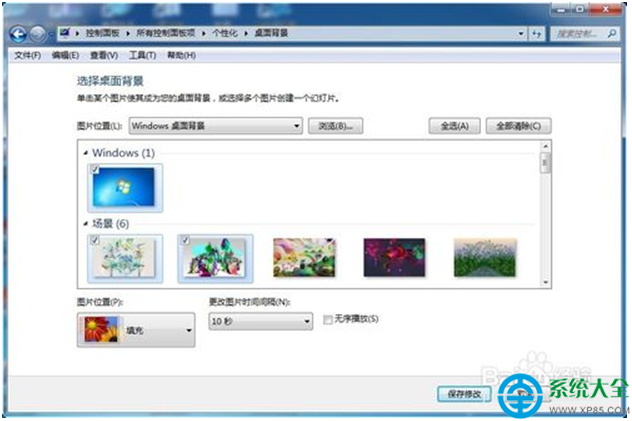
  1. 桌面右鍵 → 「個人化」→ 底部「桌面背景」。
  2. 點擊「瀏覽...」選擇存放壁紙的資料夾。
  3. 按住 Ctrl 點擊選取多張圖片 (或 Ctrl+A 全選)。
  4. 「圖片位置」選 「填滿」 或 「調整」。
  5. 「更換圖片間隔」選擇 10 秒 ~ 1 天 (建議 1-30 分鐘平衡新鮮感與資源佔用)。
  6. 勾選「隨機播放順序」→ 「儲存變更」。

第三方真動態壁紙工具 (推薦)

工具特色資源佔用支援格式
Lively Wallpaper開源、現代、支援影片/網頁/Shader/YouTube 連結、Steam 工作坊整合低 (GPU 加速)mp4, webm, html, shadertoy, url
Wallpaper Engine付費 (Steam)、社群龐大、編輯器強大、互動/音訊視覺化中mp4, webm, png 序列, unity, godot, shader
Rainmeter + 插件資訊顯示為主、可載入動態皮膚、高度可程式化極低ini 皮膚, lua 腳本
DeskScapesStardock 出品、付費、.dream 格式、相容性好中.dream, .wmv, .mp4

壁紙素材來源

  • Wallhaven.cc、Unsplash、Pexels (高解析度靜態圖,適合幻燈片)。
  • Steam 工作坊 (Wallpaper Engine 用戶)。
  • Lively Wallpaper 內建線上庫 (Reddit r/wallpapers, Wallhaven, Shadertoy)。
  • 自行錄製/剪輯影片 → HandBrake 壓縮為 H.264/HEVC mp4。

個人化桌面背景

瀏覽選擇圖片資料夾

設定輪播間隔

效能建議

  • 筆電/舊機器:優先使用內建幻燈片 + 降低解析度 (1920x1080 即可) + 延長間隔 (≥ 10 分鐘)。
  • 高效能桌機:Lively Wallpaper + GPU 加速開啟,享受真動態體驗。
  • 所有動態壁紙在全螢幕遊戲/應用運行時會自動暫停/降低優先序,不影響遊戲效能。
Copyright © Windows教程網 All Rights Reserved