問題場景
打開 Excel 文件發現內容變成亂碼、格式錯亂或提示「文件損壞無法打開」。這通常發生在意外斷電、程序崩潰未保存、磁盤壞道或病毒破壞後。
方法一:另存為 SYLK 格式修復(通用 Office 技巧)
SYLK (Symbolic Link) 是 Microsoft 早期的文本制表格式,常能「洗白」損壞的二進制結構:
- 打開損壞的文件(若能打開)
- 點擊左上角 文件/Office 按鈕 → 另存為
- 在「保存類型」下拉選單中選擇 SYLK (.slk) → 保存
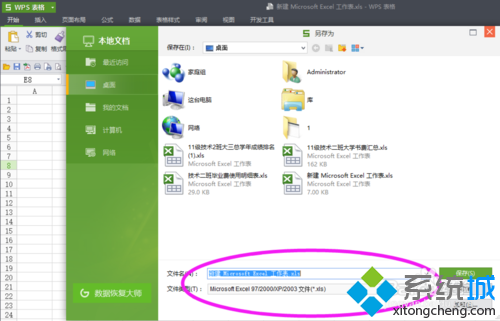
- 關閉文件,重新打開剛保存的
.slk 文件
- 再次「另存為」為標準 Excel 工作簿 (.xlsx/.xls)
原理:轉為純文本格式會剔除損壞的二進制結構、宏、圖表等複雜對象,保留核心數據與基本格式。
方法二:WPS 內建「備份與恢復」功能(最簡單有效)
若安裝了 WPS Office,其自帶的自動備份機制極大概率能找回版本:
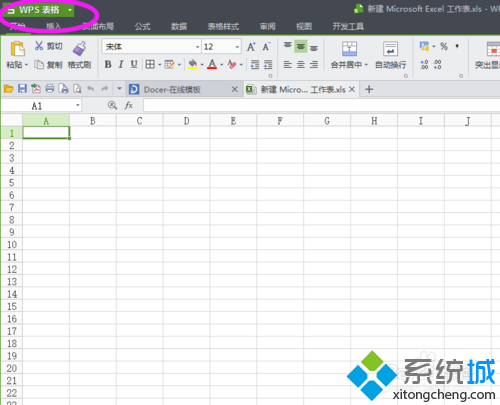
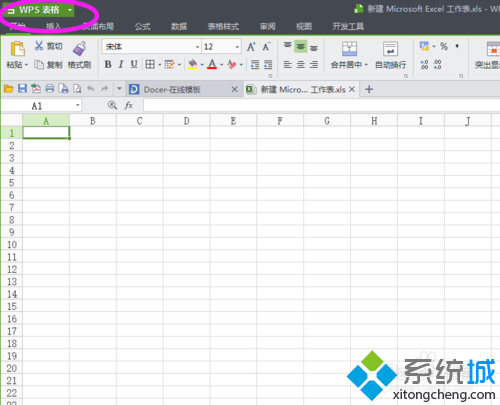
- 打開 WPS 表格(無需打開損壞文件)
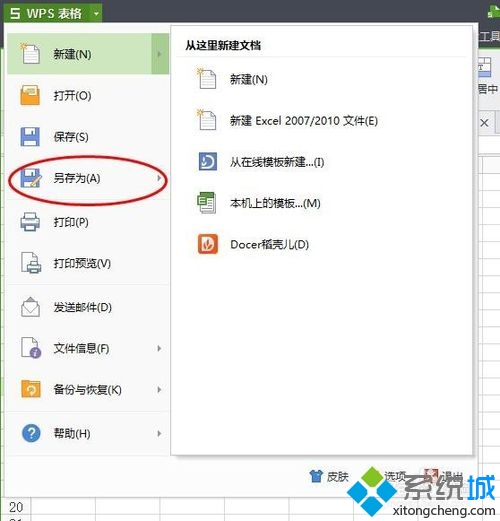
- 點擊左上角 WPS 圖標/選單 → 備份與恢復
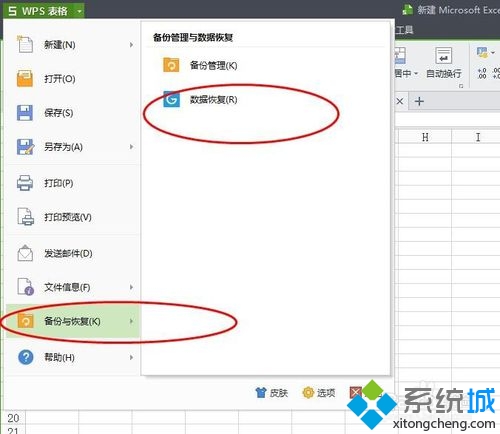
- 在列表中找到目標文件名,查看備份時間點,點擊對應版本 恢復 或 另存為
優勢:WPS 默認每幾分鐘自動備份一次,且備份文件獨立存儲,不受原文件損壞影響,成功率極高。
進階補救方案(上述無效時)
- OpenOffice/LibreOffice 打開:開源辦公套件對損壞文件容錯率較高
- 在線修復工具:如 OfficeRecovery、RepairMyExcel(注意數據隱私)
- 提取數據法:若僅需數值,嘗試用文本編輯器打開 .xlsx(實為 ZIP)解壓後讀取
xl/sharedStrings.xml 與 xl/worksheets/sheet1.xml
- 磁盤檢查:執行
chkdsk /f /r 修復壞道導致的文件損壞
預防建議
- 啟用 Office/WPS 自動保存(設置間隔 1-3 分鐘)
- 重要文件開啟 自動備份 選項(文件 → 選項 → 保存 → 勾選「創建備份」)
- 關鍵數據雲端同步(OneDrive、WPS 雲、坚果雲等)+ 定期異地備份
- 使用穩定電源(UPS)避免斷電損壞
總結
Excel 損壞不必恐慌,**WPS「備份與恢復」是首選、最簡單、成功率最高**;SYLK 格式轉存是無 WPS 時的通用備案。養成自動保存與雲端備份習慣,才是數據安全的根本保障。