桌面上的系統圖示 (電腦、使用者檔案、網路、回收站、控制台) 若被誤刪或消失,不需重裝系統,透過「桌面圖示設定」對話框勾選即可瞬間恢復。本文提供標準恢復步驟與快速指令法。
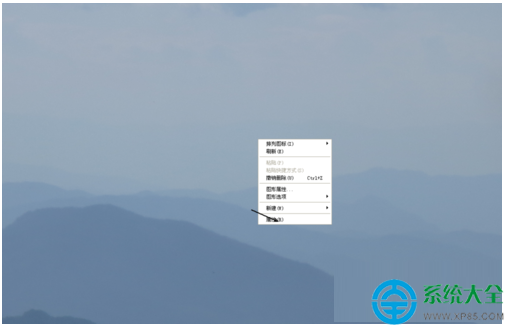
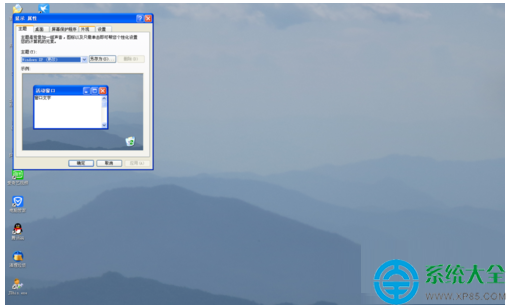
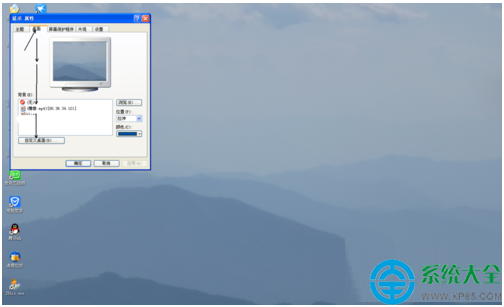
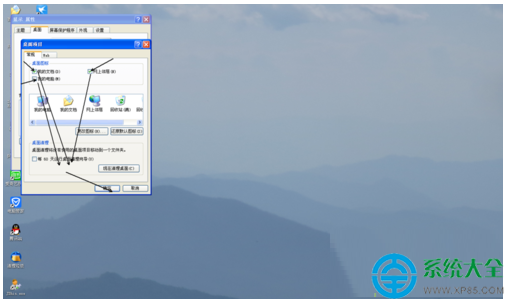
以系統管理員身分執行 CMD 或 PowerShell:
:: 恢復所有預設系統圖示
reg add "HKCU\Software\Microsoft\Windows\CurrentVersion\Explorer\HideDesktopIcons\NewStartPanel" /v "{20D04FE0-3AEA-1069-A2D8-08002B30309D}" /t REG_DWORD /d 0 /f  &rem 電腦
reg add "HKCU\Software\Microsoft\Windows\CurrentVersion\Explorer\HideDesktopIcons\NewStartPanel" /v "{59031A47-3F72-44A7-89C5-5595FE6B30EE}" /t REG_DWORD /d 0 /f  &rem 使用者檔案
reg add "HKCU\Software\Microsoft\Windows\CurrentVersion\Explorer\HideDesktopIcons\NewStartPanel" /v "{F02C1A0D-BE21-4350-88B0-7367FC96EF3C}" /t REG_DWORD /d 0 /f  &rem 網路
reg add "HKCU\Software\Microsoft\Windows\CurrentVersion\Explorer\HideDesktopIcons\NewStartPanel" /v "{645FF040-5081-101B-9F08-00AA002F954E}" /t REG_DWORD /d 0 /f  &rem 回收站
reg add "HKCU\Software\Microsoft\Windows\CurrentVersion\Explorer\HideDesktopIcons\NewStartPanel" /v "{5399E694-6CE5-4D6C-8FCE-1D8870FDCBA0}" /t REG_DWORD /d 0 /f  &rem 控制台

:: 重整桌面
taskkill /f /im explorer.exe && start explorer.exe
| 情況 | 說明 |
|---|---|
| 圖示顯示但點擊無反應 | 捷徑目標路徑錯誤,重新從「桌面圖示設定」取消勾選再勾選可重建 |
| 系統圖示名稱變亂碼 | 桌面圖示設定 → 選中圖示 → 「重新命名」輸入正確名稱 |
| 網域環境受群組原則管控 | 「桌面圖示設定」按鈕灰色/勾選無效,請洽 IT 管理員調整 GPO:User Configuration\Administrative Templates\Desktop\Desktop Icons |
Win+I → 「個人化」→「主題」→「桌面圖示設定」 (相同對話框,勾選邏輯完全一致)。