Windows XP Windows 7 Windows 2003 Windows Vista Windows 綜合教學 Linux 系統教學
Windows 10 Windows 8 Windows 2008 Windows NT Windows Server 電腦軟體教學

Win7 網頁圖片無法另存為?三大替代儲存法:截圖、網頁另存、IE暫存檔

編輯:Win7 系統應用技巧

右鍵選單沒有「圖片另存為」(常見於加密/防盜鏈/JS 禁用右鍵網頁),可用以下三法取得圖片。

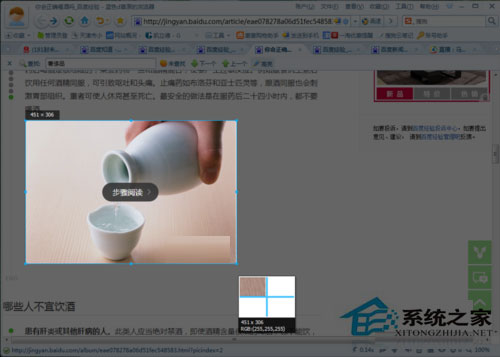
方法一:截圖工具(最快,非原檔)

  • PrtSc 全螢幕 → 畫圖 Ctrl+V 裁切。
  • QQ Ctrl+Alt+A / 瀏覽器內建截圖 / Win10+ Win+Shift+S 區域截圖。
  • 缺點:有損壓縮、解析度受螢幕限制、非原始檔案。

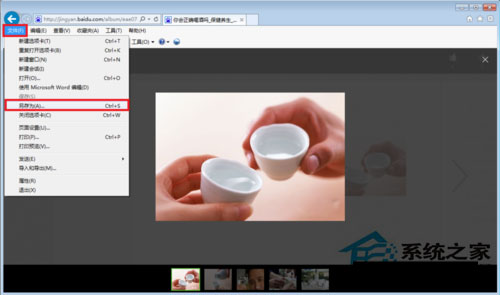
方法二:網頁另存為完整檔案(取得原檔)

  1. IE/Edge:Alt+F →「另存為」→ 儲存類型選「網頁,完整 (*.htm;*.html)」。
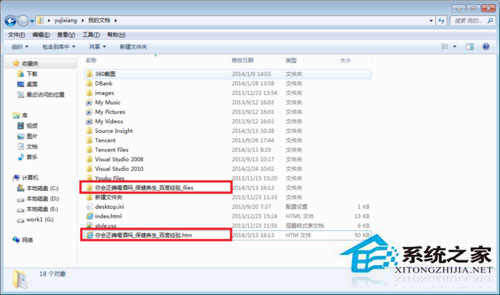
  2. 開啟儲存資料夾,同名資料夾內含所有圖片、CSS、JS 原始檔。
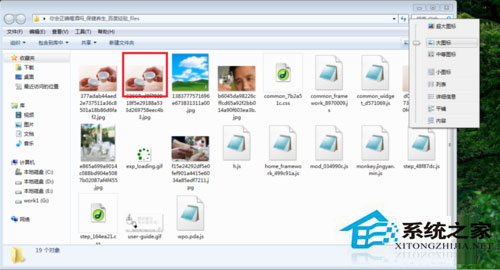
  3. 切換「大圖示」檢視模式快速預覽挑選。

方法三:IE 暫存檔案資料夾(取得原檔,適用已瀏覽過的圖片)

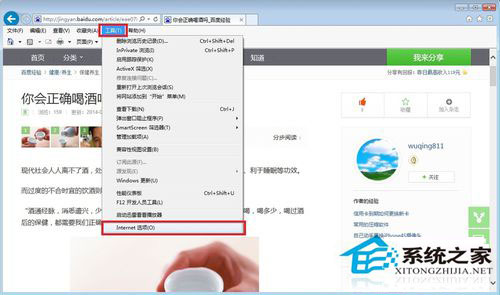
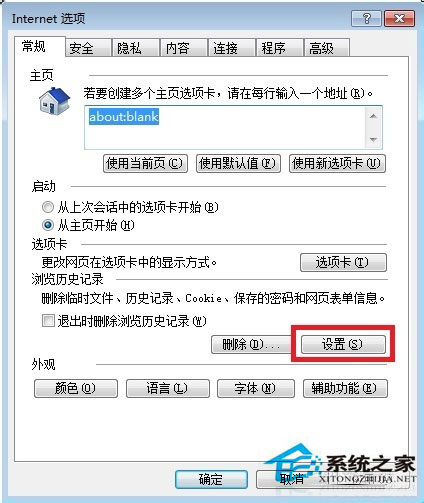
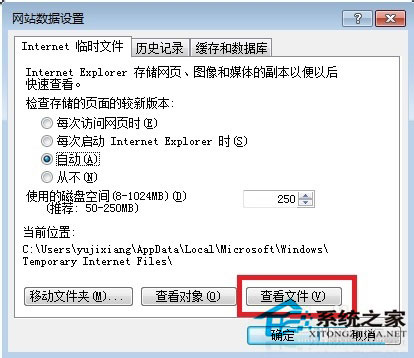
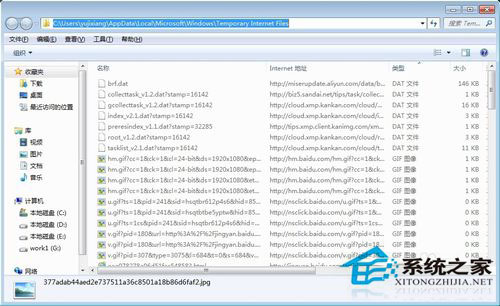
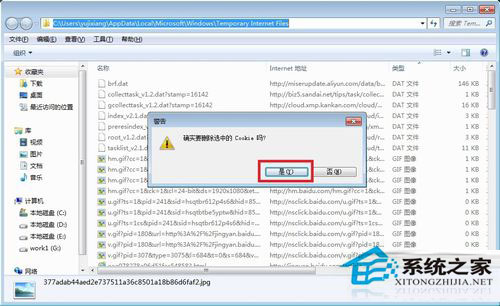
  1. IE →「工具」→「網際網路選項」→「一般」分頁「瀏覽歷程記錄」→「設定」→「檢視檔案」,開啟暫存資料夾。
  2. Ctrl+A 全選 → Delete 清空暫存(避免舊檔干擾)。
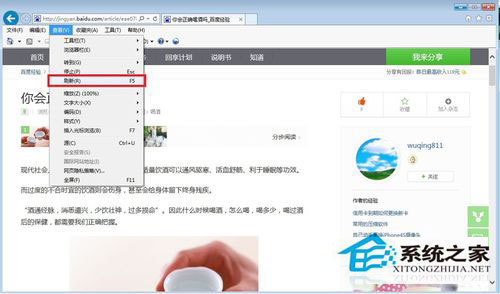
  3. F5 重新整理目標網頁,圖片重新下載至暫存。
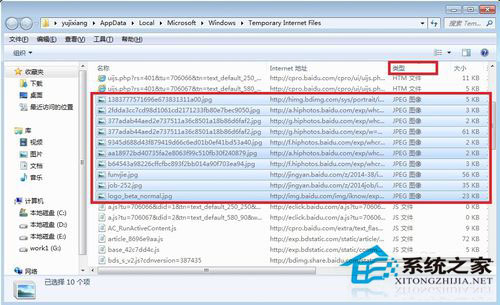
  4. 暫存資料夾 F5 重整,按「類型」排序,篩選 .jpg、.png、.gif、.webp 等圖片副檔名。
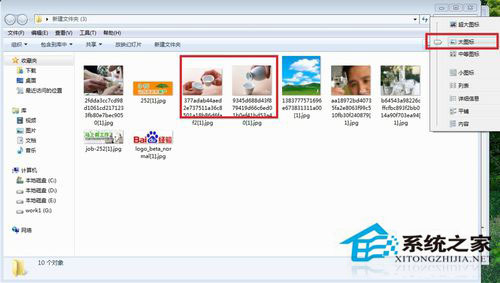
  5. Ctrl+C 複製至新資料夾,切換「大圖示」預覽確認。

現代瀏覽器替代方案

  • Chrome/Edge/Firefox:F12 開發者工具 →「Network」分頁 → 篩選「Img」→ 重新整理 → 右鍵圖片請求 →「Open in new tab」→ 右鍵另存為。
  • 擴充功能:Image Downloader、Fatkun 批次下載圖片 一鍵批量儲存頁面所有圖片。
Copyright © Windows教程網 All Rights Reserved