U 盤重裝系統是目前最主流、速度最快的方式。本文涵蓋:系統映像檔準備、啟動 U 盤製作、BIOS 設定 U 盤啟動、進入 PE 環境還原系統的完整流程,適合零基礎使用者跟隨操作。
準備工作
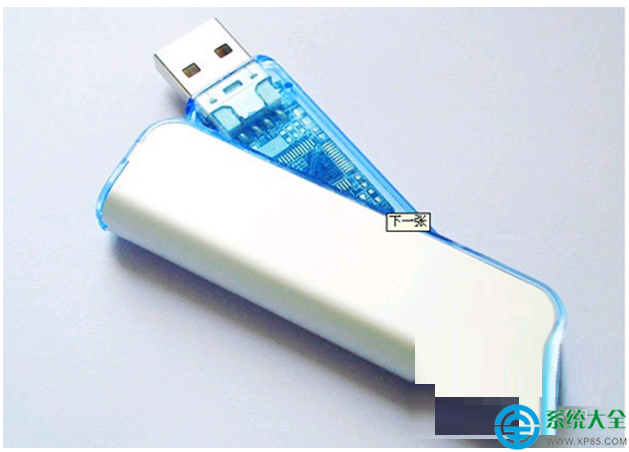
- 容量 ≥ 8GB 的 U 盤(資料請先備份,製作過程會格式化)。
- Win7 系統 GHO 映像檔或 ISO 原版映像(放入 U 盤或硬碟其他分區)。
- 一台可正常上網的電腦(用於製作啟動 U 盤)。
詳細步驟
1. 製作啟動 U 盤(推薦工具)
- Ventoy(推薦):開源、免格式化、支援多 ISO 共存、UEFI/Legacy 雙啟動。
下載 → 解壓 → 執行 Ventoy2Disk.exe → 選擇 U 盤 → 「安裝」 → 完成後直接將 ISO/GHO 檔案複製進 U 盤即可。
- Rufus:傳統單 ISO 寫入工具,相容性極佳。
選擇 U 盤 → 開機類型選 ISO/GHO → 分區方案選 MBR (Legacy) 或 GPT (UEFI) → 開始。
- 微PE/伏羲/老毛桃:國產 PE 工具箱,內建一鍵製作啟動 U 盤功能,適合習慣圖形介面的使用者。
2. 設定 BIOS 從 U 盤啟動
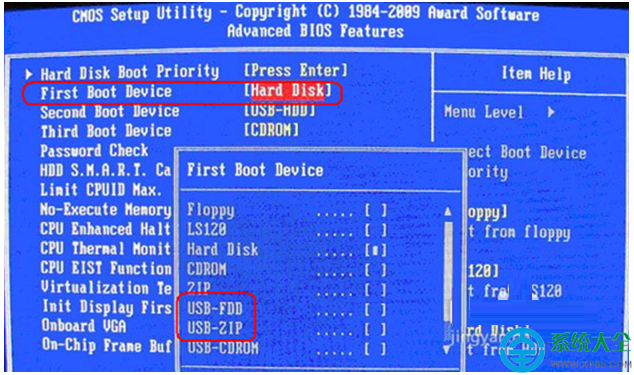
- 開機時連續點擊 Del / F2 / F12 / Esc 進入 BIOS/UEFI(不同主板按鍵不同,開機畫面會提示)。
- 找到 Boot / Startup 分頁。
- 將 USB HDD / USB ZIP / UEFI: U盤名稱 移至第一啟動順位(F5/F6 或 +/- 調整)。
- F10 儲存並離開(Save & Exit)。
3. 進入 PE 環境還原系統
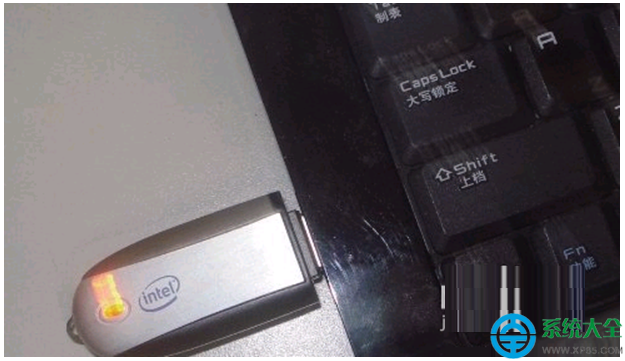
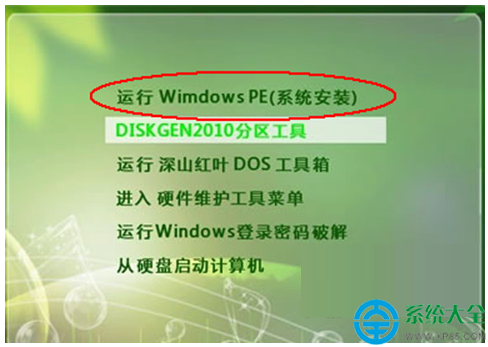
- 插入 U 盤重啟,自動進入 PE 選單(Ventoy 會顯示 ISO 選單,選擇對應 PE)。
- 選擇「Windows PE x64/x86 維護系統」進入桌面。
- 啟動桌面上的「一鍵還原/備份工具」(如 CGI、Dism++、Ghost 等)。
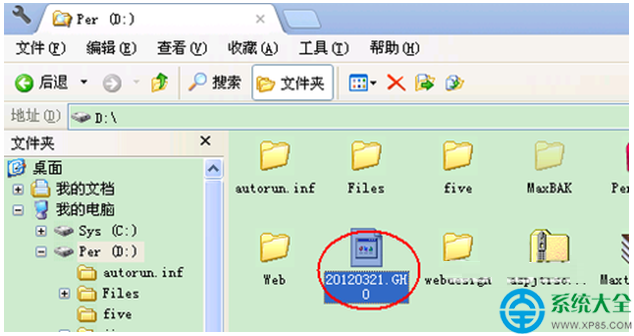
- 選擇來源映像(U 盤內的 .gho/.wim/.iso)→ 目標磁碟 (通常是 C:) → 開始還原。
- 等待進度條完成 → 移除 U 盤 → 重啟 → 進入系統完成 OOBE 設定。
常見問題 FAQ
- UEFI 機器無法識別 U 盤:確認 U 盤為 GPT 分區、FAT32 格式、Secure Boot 關閉、CSM 開啟。
- 還原後藍屏 0x7B:缺少 SATA/RAID/NVMe 驅動,建議使用含驅動包的 PE 或原版 ISO 安裝。
- GHO 映像僅支援 Legacy 模式:BIOS 設定 CSM/Legacy 啟動,或改用 WIM/ISO 映像支援 UEFI。