當 Windows 7 系統出現藍畫面、軟體衝突或效能下降等問題時,「系統還原」功能能讓您將電腦時光倒流,回到先前建立的還原點,快速解決問題而不影響個人檔案。本文將詳細說明如何透過控制台啟動系統還原,並挑選合適的還原點完成操作。
點擊「開始」按鈕,選擇「控制台」,在控制台視窗中找到並點擊「備份和還原」選項。
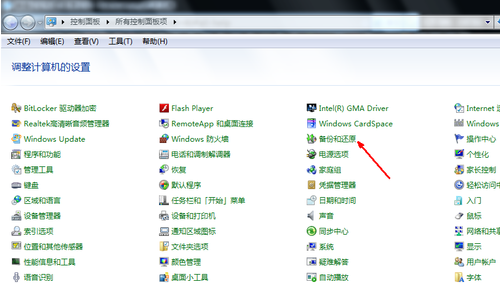
在「備份和還原」視窗左側選單中,點選「恢復系統設置和計算機」。若系統提示尚未啟用還原功能,請先依指示開啟系統保護。
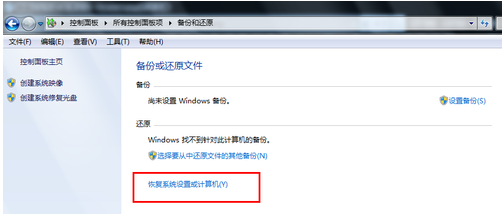
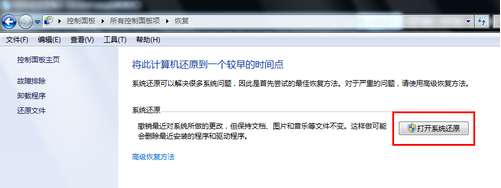
點擊「開啟系統還原」按鈕。若跳出使用者帳戶控制(UAC)提示,請選擇「是」以繼續。
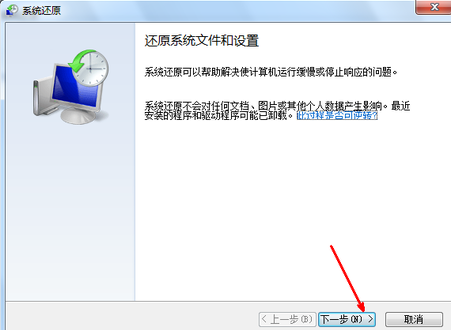
系統將顯示「開始還原檔案和設定的精靈」,請依畫面指示點擊「下一步」繼續。
在還原點清單中,勾選「顯示更多還原點」,並挑選一個系統運行正常時期的還原點(建議選擇問題發生前一天的日期)。確認無誤後點擊「下一步」。
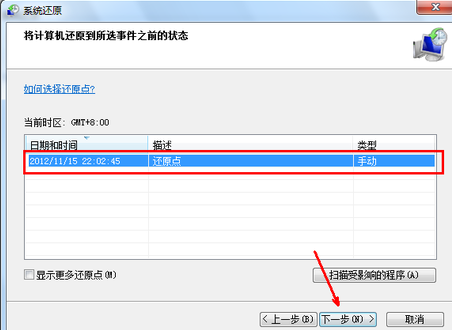
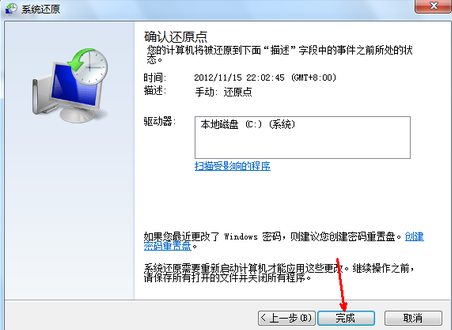
最後會出現確認頁面,顯示將要還原的磁碟機、受影響的程式等資訊。仔細核對後點擊「完成」,系統將重新啟動並進入還原程序,過程中請勿強制關機。