隨著 IPv4 位址枯竭,IPv6 部署日益普及。Windows 7 內建 IPv6 支援,本文說明如何安裝 IPv6 協定、手動設定 IPv6 位址、驗證連線與測試 IPv6 網站存取。
步驟一:安裝 IPv6 協定(Win7 預設通常已安裝)
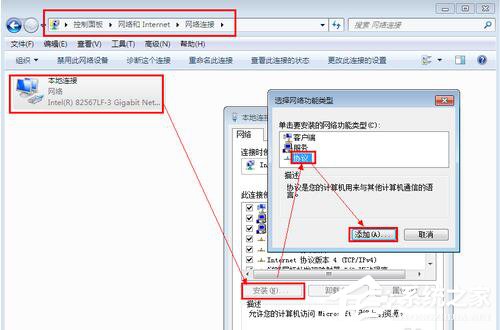
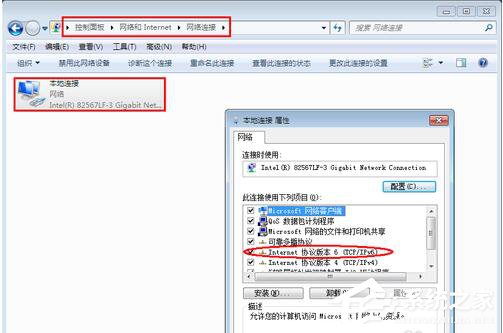
- 控制台 → 「網路和網際網路」 → 「網路連線」。
- 右鍵「區域連線」 → 「內容」 → 「安裝」 → 「通訊協定」 → 「新增」。
- 選擇「Microsoft TCP/IP 第 6 版」 → 「確定」安裝。
步驟二:手動設定 IPv6 位址
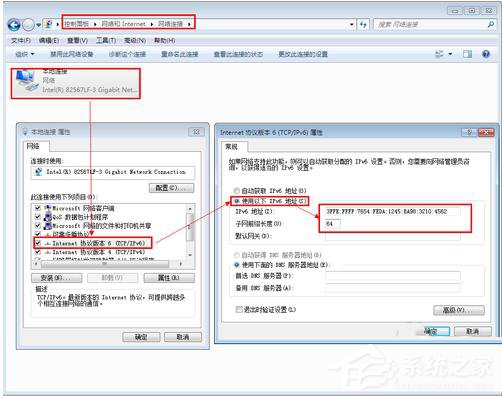
- 於「區域連線內容」中雙擊「Internet 通訊協定第 6 版 (TCP/IPv6)」。
- 選擇「使用下列的 IPv6 位址」,輸入:
- IPv6 位址:
3FFE:FFFF:7654:FEDA:1245:BA98:3210:4562(範例,實際請依 ISP/網管分配)
- 子網路前置長度:
64
- 預設閘道:
3FFE:FFFF:7654:FEDA::1(範例)
步驟三:驗證 IPv6 設定
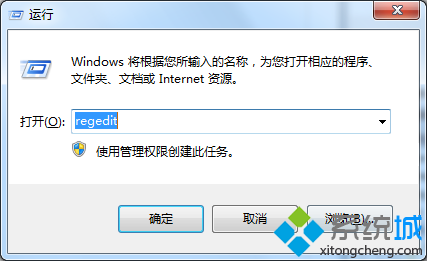
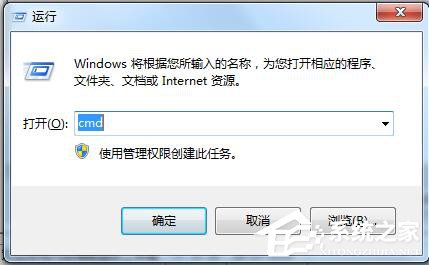
- Win+R →
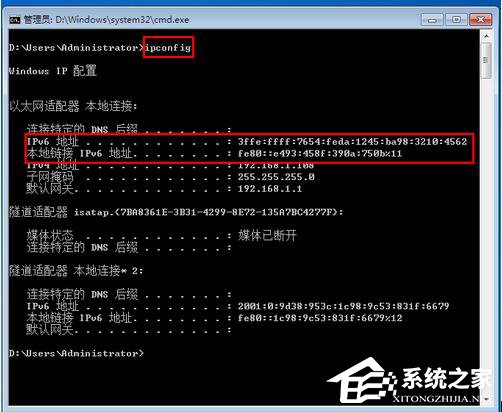
cmd → 執行 ipconfig。
- 確認輸出中「乙太網路介面卡 區域連線」下顯示剛設定的 IPv6 位址。
步驟四:測試 IPv6 連通性
- 設定 ISATAP 隧道(若網路環境需要,部分校園/企業網需此步驟)。
- 開啟瀏覽器造訪
https://ipv6.jmu.edu.cn/(或 https://ipv6.google.com/、https://test-ipv6.com/)。
- 若頁面顯示跳舞的老虎(或 IPv6 專用內容),即代表成功以 IPv6 存取。
補充說明
- 現代網路環境多採用 DHCPv6 或 SLAAC 自動配置,手動設定僅適用於靜態配置需求。
- 家用寬帶若 ISP 已支援 IPv6,路由器撥號成功後,電腦通常無需手動設定即可獲得 IPv6 位址(
ipconfig 會顯示公網 IPv6)。
- Win7 IPv6 協定成熟穩定,建議保持啟用以相容未來網路環境。
完成上述設定與測試,即可在 Win7 系統上體驗新一代網路協定,為未來網路轉型做好準備。