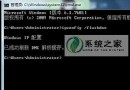
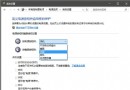
電腦時間不準會導致 SSL 憑證驗證失敗、排程任務錯亂、日誌時間混淆等問題。Windows 7 內建網路時間同步功能,僅需簡單設定即可與網際網路時間伺服器自動校準,確保系統時間長期精準。
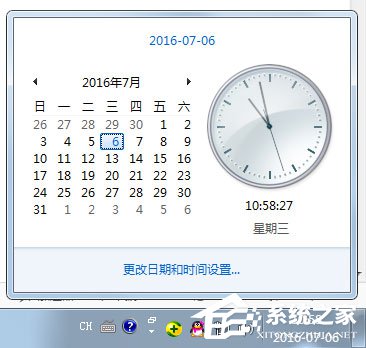
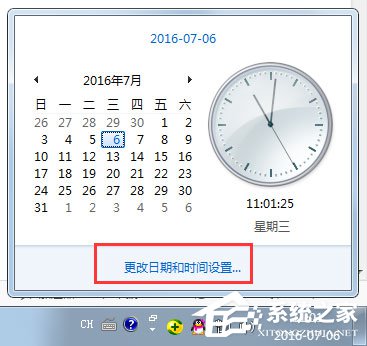
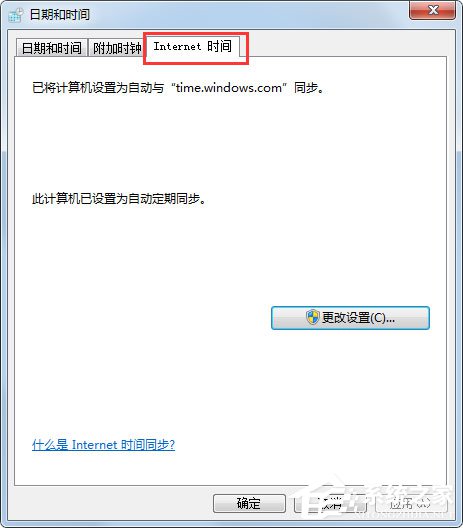
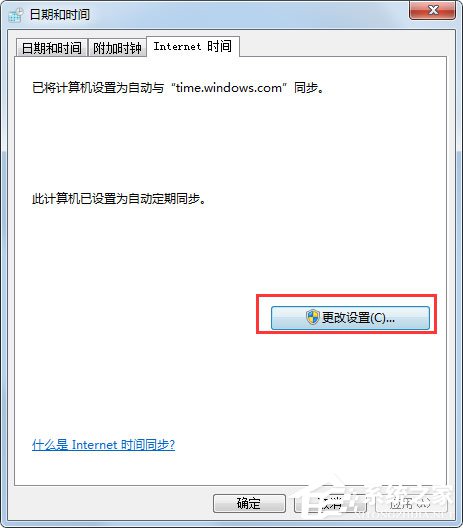
time.windows.com,亦可改為 pool.ntp.org、tw.pool.ntp.org 等),點選「立即更新」。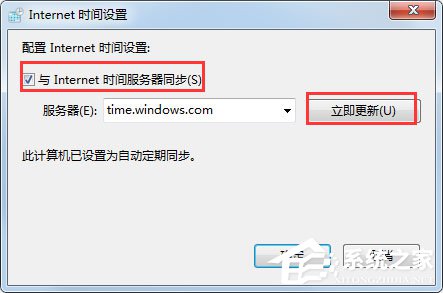

| 現象 | 可能原因 | 解決方法 |
|---|---|---|
| 同步失敗/逾時 | 防火牆封鎖 UDP 123 埠 / 網路不通 | 檢查防火牆規則、確認網路連通 |
| 時間仍自動偏移 | 主機板電池 (CR2032) 無電 / BIOS 時間錯誤 | 更換主機板電池、進 BIOS 校正時間 |
| 服務未啟動 | Windows Time 服務被停用 | services.msc → Windows Time → 啟動類型設為「自動」並啟動 |
管理員權限 CMD 執行:
w32tm /resync /nowait
或建立排程工作每日自動執行上述指令,雙重保障時間準確。
設定完成後,系統將每 7 天自動與網路時間伺服器同步一次,配合主機板電池正常,電腦時間將長期維持精準,避免各類時間敏感應用異常。