Win7 內建 powercfg /energy 指令可進行 60 秒系統電源行為觀測,生成詳細 HTML 報告,揭示耗電服務、驅動、裝置、CPU 節能狀態等問題,優化筆電續航或桌面機能耗。
操作步驟
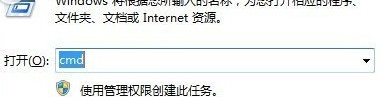
步驟 1:以管理員身分開啟命令提示字元
Win + R → cmd → Ctrl+Shift+Enter。
步驟 2:執行能源分析指令
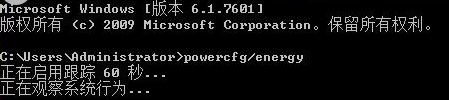
輸入:
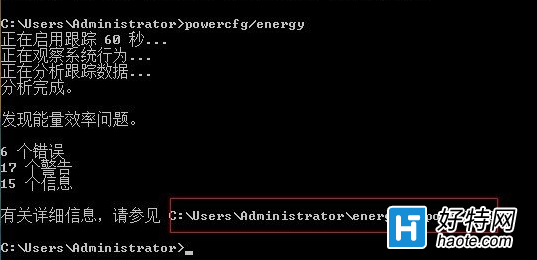
powercfg /energy
等待約 60 秒,系統觀測完成後顯示報告路徑(預設 C:\Windows\System32\energy-report.html)。
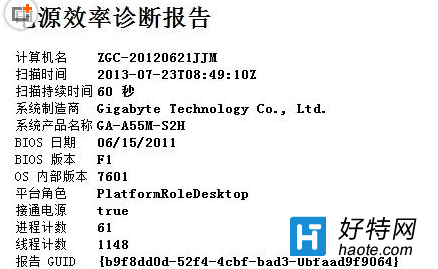
步驟 3:瀏覽器開啟報告分析
複製路徑至瀏覽器開啟,或直接在 CMD 執行 start energy-report.html。
報告關鍵檢查項目
- 錯誤: 驅動不支援節能、裝置阻止睡眠、CPU 未進入 C 狀態等嚴重問題。
- 警告: 高耗電服務、USB 選擇性暫停未啟用、顯示器亮度過高等可優化項目。
- 資訊: 電池容量、電源方案設定、處理器節能技術支援狀態。
常見優化動作
- 更新顯示晶片、晶片組、網卡驅動至最新版。
- 裝置管理員 → 通用序列匯流排控制器 → USB Root Hub → 電源管理 → 勾選「允許電腦關閉此裝置以節省電源」。
- 電源選項 → 變更方案設定 → 變更進階電源設定 → 處理器電源管理 → 最低/最高處理器狀態調整。