四聲道設定:系統層與驅動層雙重驗證
Windows 7 支援 4.1/5.1/7.1 聲道輸出,但需正確設定「播放裝置」與音效晶片控制面板雙邊一致,否則實際輸出仍為雙聲道。
系統層設定(Windows 音訊面板)
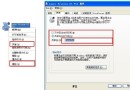
- 工作列喇叭圖示右鍵 → 「播放裝置」
- 選擇「喇叭」→ 「設定」按鈕
- 音訊頻道選擇 「四聲道」 → 下一步
- 勾選「前置左/右」、「後置左/右」 → 測試聽到四個喇叭依序發聲 → 下一步 → 完成
驅動層驗證(以 VIA HD Audio Deck 為例)
系統設定完成後若耳機/後置喇叭無聲,必須進入晶片原廠控制面板:
- 控制台 → 「VIA HD Audio Deck」或工作列圖示
- 切換至進階模式
- 喇叭設定區:將「2.1 聲道」/「立體聲」改為 「四聲道」
- 確認四個喇叭圖示全部點亮
- 套用 → 測試
常見陷阱
- 系統設定四聲道但驅動面板仍為立體聲 → 後置喇叭靜音
- 前置面板音訊接頭(HD Audio/AC'97)接錯導致偵測錯誤
- 耳機插前置面板會切斷後置喇叭(硬體設計),需插後置面板綠孔
結語
四聲道環繞音效的關鍵在於「系統與驅動雙邊一致」。設定完成後建議播放 4.1 聲道測試片(YouTube 搜尋 "4.1 surround test")驗證各聲道獨立輸出正確。