無光碟機、無 USB 隨身碟時,仍可在硬碟上直接安裝 Windows 7。提供兩種實測可行方案:PE 環境手動啟動安裝程式 與 利用 Windows 故障修復機制觸發安裝。
方法一:PE 環境手動啟動 (基本、穩定)
- 進入 PE 系統 (U 盤啟動 PE / 硬碟安裝 PE / 現有系統若為 XP 可直接操作)。
- 若引導分割區 (C:) 為 XP → **勿格式化**;若為 Vista/Win7 → **格式化 C:** (清除舊開機載入器)。
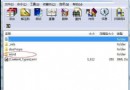
- 以 WinRAR/7-Zip 開啟 Windows 7 ISO → 解壓縮 `boot` 資料夾與 `bootmgr` 到 C: 根目錄。
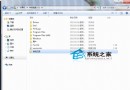
- 在 C: 建立 `sources` 資料夾 → 將 ISO 內 `sources\boot.wim` 複製至 `C:\sources\boot.wim`。
- 以管理員身分執行 CMD:
C:\boot\bootsect.exe /nt60 C: (寫入 Win7 相容開機磁區)。
- 將 ISO 完整 `sources` 資料夾複製至**非系統盤** (如 D:\sources)。
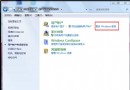
- 重新開機 → 選擇「修復電腦」→ 「下一步」→ 「命令提示字元」→ 依序輸入:
D:
cd sources
setup.exe
- 進入 Windows 7 安裝精靈,選擇「自訂 (進階)」→ 選擇 C: 安裝 → 完成。
方法二:利用非法關機觸發修復環境 (創意、無需 PE)
前提:電腦原系統為 Vista/Win7,且「非法關機」 (強制斷電重開) 能進入「啟動修復/修復電腦」選單。
- 正常開機進入原系統 → 將 Windows 7 ISO 完整 `sources` 資料夾複製至非系統盤 (如 D:\sources)。
- 強制斷電 (拔電源/長按電源鍵) → 重新開機 → 應出現「啟動修復/修復電腦」選單。
- 選擇「修復電腦」→ 「下一步」→ 「命令提示字元」→ 同方法一步驟 7 執行 `D:` → `cd sources` → `setup.exe`。
- 進入安裝精靈完成安裝。
關鍵點總結
| 關鍵動作 |
說明 |
| C: 寫入 bootmgr + boot\ + bootsect /nt60 |
建立 Win7 開機載入器,取代舊版 (XP 不需格式化、Vista/Win7 需格式化) |
| sources\boot.wim 放 C:\sources\ |
修復環境啟動時需載入的 Windows PE 核心映像 |
| 完整 sources\ 放非系統盤 |
安裝程式 (setup.exe) 與 install.wim 等大檔案存放處,避免佔用 C: 空間 |
| 修復環境命令提示字元執行 setup.exe |
繞過開機媒體,直接從硬碟啟動安裝程式 |
現代建議
上述方法屬「硬核手動部署」,現代環境**強烈建議製作 USB 安裝媒體 (Rufus/Ventoy/官方工具)**,流程標準化、失敗率極低、支援 UEFI/GPT。僅在極端無 USB/光碟/網路環境下參考本文方法。