「Windows Anytime Upgrade 無法建立還原點」錯誤,主因為系統盤 (C:) 未啟用「系統保護」功能。三步驟手動啟用並建立還原點,恢復系統還原能力。
三步驟修復流程
- 啟用系統保護:
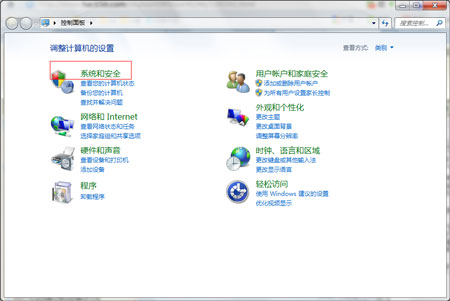
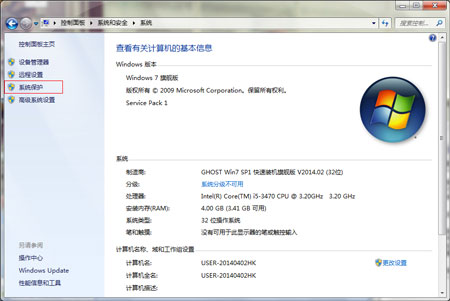
- 控制台 → 系統和安全性 → 系統 → 系統保護。
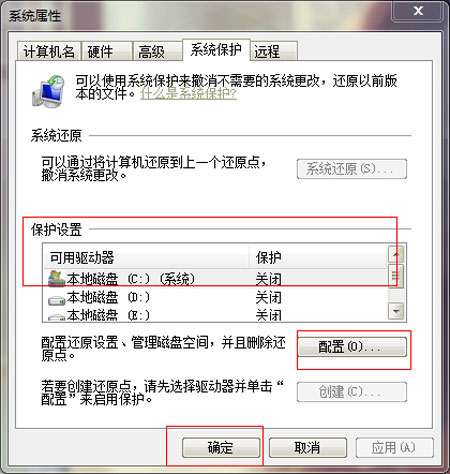
- 在「保護設定」選擇系統盤 (C: 或 SYSTEM_DRV) → 「設定」。
- 選擇「還原系統設定和舊版檔案」 → 確定。
- 配置磁碟空間:同視窗下方「磁碟空間使用量」滑桿調整(建議 5%~10%),確保有空間儲存還原點。
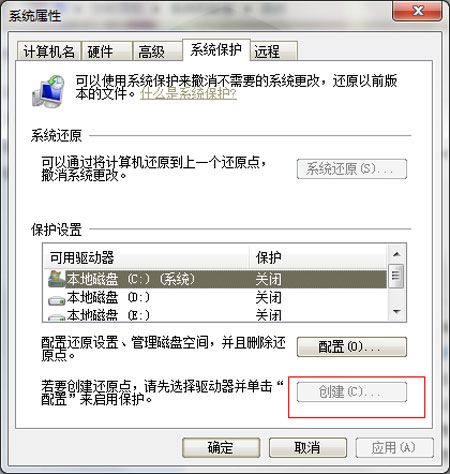
- 手動建立還原點:回到「系統保護」索引標籤,選擇系統盤 → 「建立」 → 輸入描述(如「更新前備份」)→ 建立完成。
修復後,系統將自動在關鍵變更(驅動安裝、Windows Update、軟體安裝)前建立還原點,也可隨時手動建立。定期檢查保護狀態,避免關鍵時刻失效。