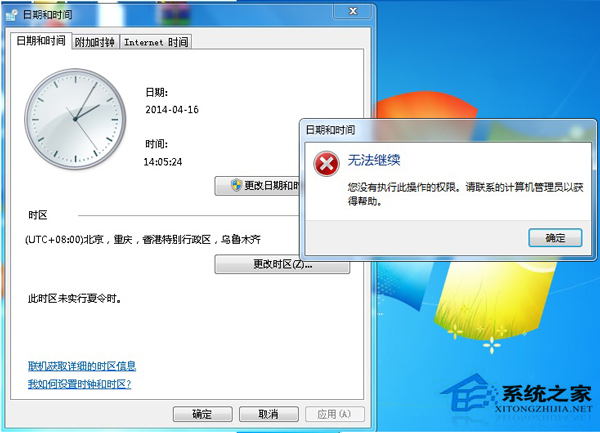
Win7 修改系統時間彈出「沒有權限」,主因本地使用者帳戶缺少「變更系統時間」使用者權利指派。透過群組原則編輯器授權即可解決。
授權步驟
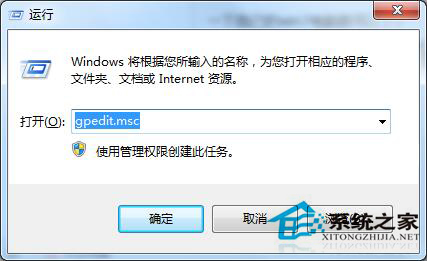
- Win+R →
gpedit.msc 開啟「本機群組原則編輯器」
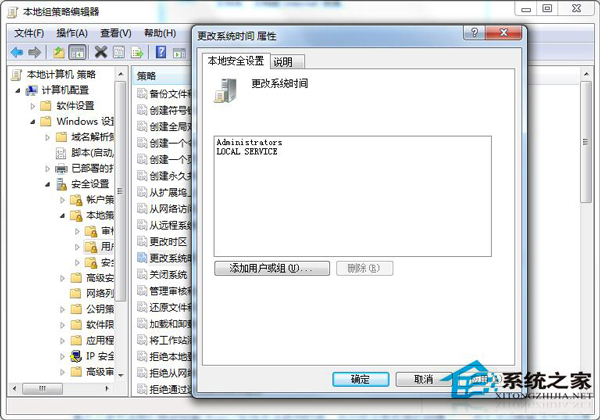
- 依序展開:「Windows 設定」→「安全性設定」→「本地原則」→「使用者權利指派」
- 右側找到 「變更系統時間」 → 雙擊 →「新增使用者或群組...」
- 「進階」→「立即尋找」→ 選取目前登入帳戶 →「確定」→「確定」→「確定」
- 重新開機生效
補充說明
- 預設僅 Administrators 群組擁有此權限,標準使用者需額外授權
- Home 版本無 gpedit.msc,可使用
ntrights.exe` (Windows Resource Kit) 或登錄編輯器修改 `SeSystemtimePrivilege`
- 修改時間後建議啟用「網路時間同步」 (控制台 →「日期和時間」→「網路時間」→ 勾選「與網際網路時間伺服器同步」) 避免手動修改偏差
授權本地帳戶「變更系統時間」權限,即可正常調整系統日期時間,無需切換管理員帳戶。