Windows XP Windows 7 Windows 2003 Windows Vista Windows 綜合教學 Linux 系統教學
Windows 10 Windows 8 Windows 2008 Windows NT Windows Server 電腦軟體教學

Win7 無法查看工作群組電腦解決方案:顯示網路圖示、啟用網路探索、切換網路位置類型、檢查工作群組名稱

編輯:Win7 系統應用技巧

Win7「網路」中看不到同區域網路其他電腦,無法存取共享資料夾。常見原因:桌面無「網路」圖示、網路探索關閉、網路位置為「公用網路」 (預設關閉探索)、工作群組名稱不一致、防火牆阻擋。本文提供完整修復與設定流程。

第一階段:顯示「網路」圖示

方法一:個人化設定

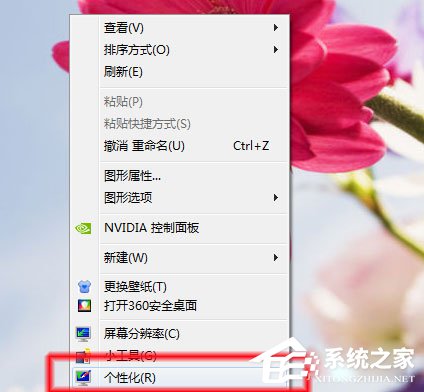
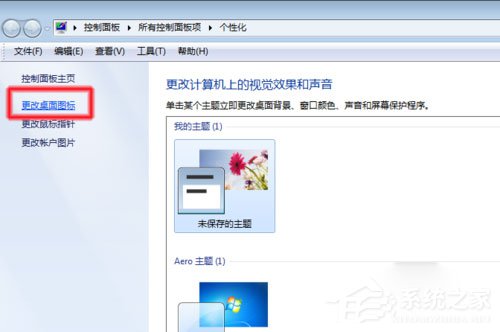
  1. 桌面右鍵 →「個人化」→ 左側「變更桌面圖示」。

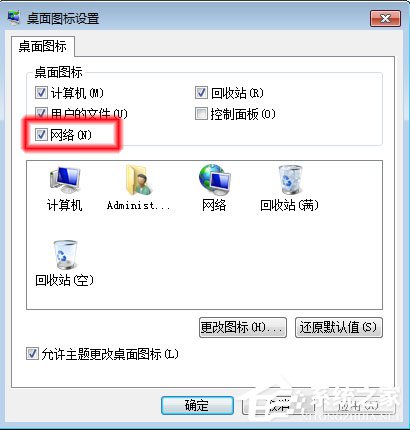
  2. 勾選「網路」→「確定」。

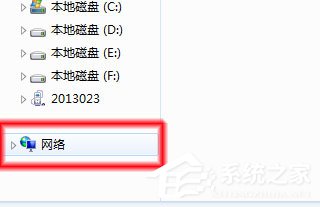
方法二:電腦視窗左側導覽列

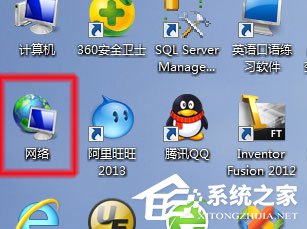
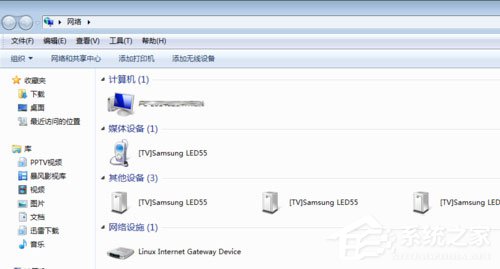
  1. 開啟「電腦」/「資源管理器」,左下角即有「網路」圖示。

第二階段:啟用網路探索與檔案共用 (核心)

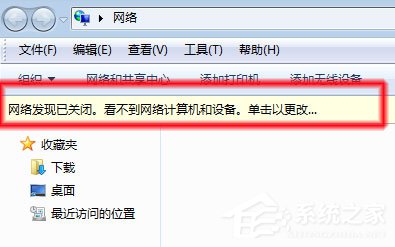
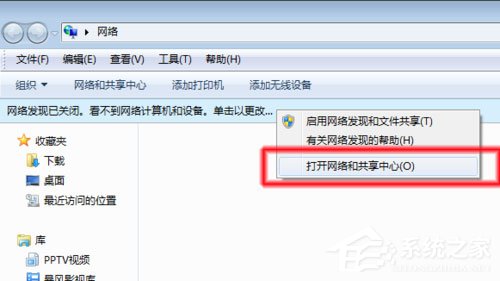
  1. 雙擊「網路」圖示,首次會彈出提示列。
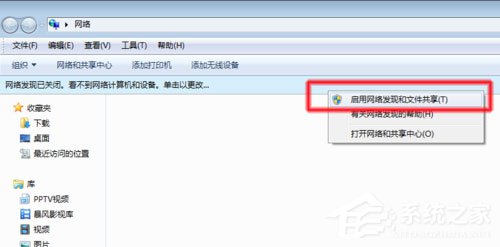
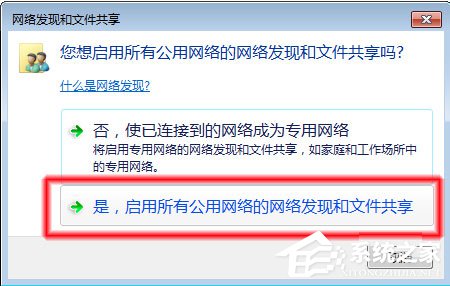
  2. 點擊提示列 →「啟用網路探索和檔案共用」→ 選擇「是,將我連接的網路設為私人網路...」。


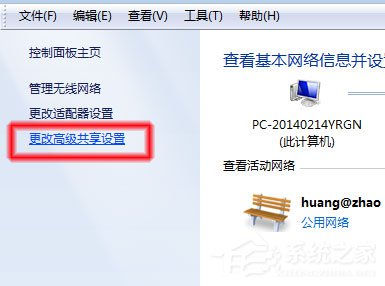
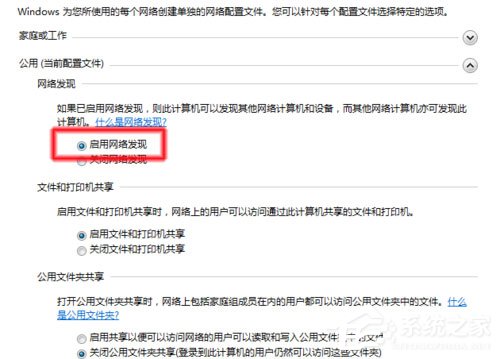
  3. 或不點擊提示列,改點「開啟網路和共用中心」→ 左側「變更進階共用設定」→ 當前設定檔下選「開啟網路探索」+「開啟檔案和印表機共用」→「儲存變更」。


第三階段:切換網路位置類型為「工作網路/家庭網路」

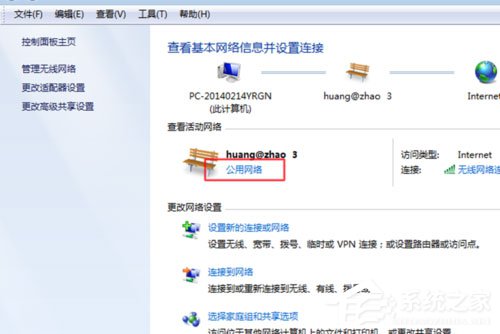
  1. 「網路和共用中心」→ 點擊網路名稱下方連結 (顯示「公用網路」)。
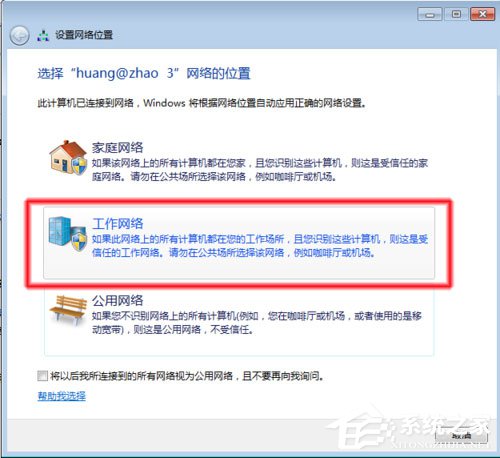
  2. 選擇「工作網路」或「家庭網路」。
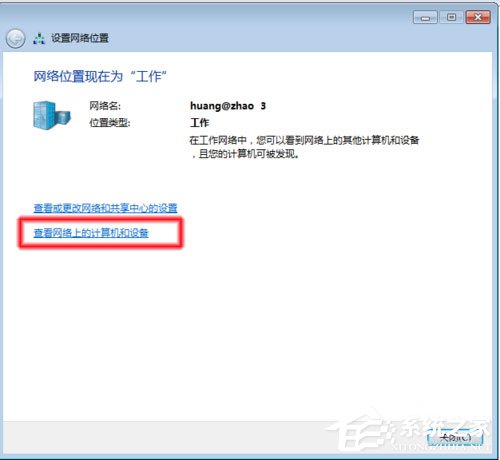
  3. 彈出視窗選擇「檢視網路上的電腦和裝置」。

第四階段:檢查工作群組名稱一致性

  1. 右鍵「電腦」→「內容」→「變更設定」→「變更」。
  2. 確認「工作群組」名稱 (預設 WORKGROUP) 與區網其他電腦完全一致 (大小寫不敏感)。
  3. 修改後需重開機生效。

防火牆/服務補充檢查

  • 控制台 → Windows 防火牆 →「允許應用程式通過 Windows 防火牆」→ 勾選「網路探索」、「檔案和印表機共用」的「家庭/工作(私人)」網路。
  • Win+R → services.msc 確認:
    Function Discovery Provider Host、Function Discovery Resource Publication、SSDP Discovery、UPnP Device Host → 全部「自動」+「執行中」。

小結

Win7 看不到工作群組電腦修復核心:**顯示網路圖示 → 啟用網路探索/檔案共用 → 切換網路位置為工作/家庭網路 → 統一工作群組名稱 → 防火牆例外/服務啟動**。按順序操作通常即可恢復區網互訪。

Copyright © Windows教程網 All Rights Reserved