滑鼠游標不動/亂飄/點擊無反應/間歇性斷連/按鍵失靈,**九成是「接觸不良/驅動衝突/設定錯誤/髒污/電池低電」**,**不是壞了**。別花冤枉錢換新,按這套**「由易到難、軟硬兼施」五步排查法**,省錢又省心!
第一步:物理連接「三查三換」(零成本、解決 50%+)
- 查接口/線材/無線接收器:
- **有線滑鼠**:換 USB 口 (後置主板直連口優先、避免前置/擴展塢/鍵盤 USB 口供電不足);換根數據線 (Type-C/Micro-USB/Mini-USB);換台電腦/手機 OTG 測試。
- **無線滑鼠 (2.4G/藍牙)**:接收器換 USB 口 (離滑鼠近、避開金屬/路由器/USB 3.0 干擾源);**接收器用延長線/前置座拉近滑鼠**;藍牙重新配對/刪除重配;換電池/充滿電 (低電 = 斷連/亂跳/延遲)。
- 查滑鼠底部/感應器/腳貼:
- **光學/雷射感應器孔** 用氣罐/軟刷清理灰塵/毛髮/油污。
- **腳貼 (PTFE/特氟隆貼)** 磨損/髒污/翹起 → 換新貼 (幾元一套) 或貼層膠帶/紙暫時代用。
- **滑鼠墊** 表面磨損/反光/透光/髒污/不平 → 換深色/不反光/均勻紋理墊 (布面/混合/硬質隨偏好)。
- 查按鍵/滾輪/側鍵機械手感:按下有無明顯段落感/回彈/卡頓/雙擊/不觸發 → 微動開關氧化/疲勞/髒污 (見第四步)。
第二步:驅動與設定「三清三改」(解決 30%+)
- 清舊驅動/衝突驅動:
- 設備管理器 → 滑鼠和其他指針裝置 → 右鍵滑鼠 → 「解除安裝裝置」→ 勾選「嘗試刪除此裝置的驅動程式」→ 重啟/拔插滑鼠讓 Windows 自動重裝通用驅動。
- 若有廠商驅動 (Logitech G Hub/Razer Synapse/SteelSeries GG/ROG Armoury Crate/微星龍控中心/華碩 Armoury Crate 等) → **完全卸載 (Geek Uninstaller/HiBit/BCUninstaller 強力掃除殘留)** → 重啟 → 官網下載最新版重裝。**多廠商驅動共存極易衝突,只留一套!**
- 改滑鼠設定:
- 設定 → 藍牙和裝置 → 滑鼠 → **游標速度/滾輪行數/主按鈕左右手/指針精度 (關閉「增強指針精度」= 關閉鼠標加速度,遊戲/繪圖必關)**。
- 控制面板 → 硬體和聲音 → 滑鼠 → 指標選項 → **取消勾選「增強指針精度」** → 應用。
- 廠商驅動軟體裡:DPI 階段/輪詢率 (1000Hz 起步、4K/8K Hz 視支援)、LOD (離地切斷距離)、角度校準/漂移補償/動作同步/電源管理 (關閉 USB 選擇性暫停)。
- 清系統垃圾/優化啟動項:`cleanmgr` / Wise Disk Cleaner / Dism++ → 清理臨時文件/縮略圖/更新清理;任務管理器/Autoruns 禁用非必要啟動項/服務/計劃任務,減少 USB/CPU 爭用導致滑鼠卡頓。
第三步:系統層面「三查三修」(解決 15%+)
- 查 USB 供電/選擇性暫停/電源管理:
- 設備管理器 → 通用序列匯流排控制器 → 每個 USB Root Hub/Generic USB Hub → 右鍵屬性 → 電源管理 → **取消勾選「允許電腦關閉此裝置以節省電源」** → 確定。**全勾選禁用!**
- 控制面板 → 電源選項 → 更改方案設置 → 更改進階電源設置 → USB 設置 → USB 選擇性暫停設置 → **已插電/使用電池 都設「已禁用」**。
- 查 Windows 更新/功能更新/驅動強制更新:
- 設定 → 更新與安全 → 查看更新歷史記錄 → 卸載更新 → 卸載近期驅動更新/品質更新 (若滑鼠問題在更新後出現)。
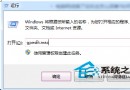
- 組策略/註冊表 禁用 Windows Update 自動更新驅動 (專業版/企業版):`gpedit.msc` → 計算機配置 → 管理範本 → 系統 → 裝置安裝 → 裝置安裝限制 → 「防止安裝未說明的裝置」啟用 / 「允許安裝符合這些裝置設置類別的裝置」添加滑鼠類別 GUID。
- 修系統文件/映像:CMD 管理員 `sfc /scannow` → `DISM /Online /Cleanup-Image /RestoreHealth` → 重啟。
第四步:硬體深度「拆修換」(需動手能力、成本極低)
| 故障 | 原因 | 維修方案 | 成本/難度 |
|---|
| 按鍵雙擊/不觸發/需重按 | 微動開關觸點氧化/彈簧疲勞/髒污 | 1. 噴電器清潔劑 (WD-40 專用/CRC/潔普) 進微動縫隙 反複點擊 吹乾
2. 換同款微動 (歐姆龍 D2FC-F-7N/20M/50M、凱華/特陽/瑞侃/海旺) → 焊接/熱插拔插座
3. 插熱插拔插座 (Kailh/華諾/嘉華) → 免焊換軸 | 清潔 0 元/換微動 5-20 元/插座 10-30 元 + 焊接工具 |
| 滾輪跳檔/不滾/卡頓 | 編碼器髒污/磨損/彈簧斷/軸承乾 | 拆開清潔編碼器格柵/光電管/彈簧/軸承 → 上潤滑脂 (白色鋰基/二硫化鉬) → 組裝 | 0 元 (清潔/潤滑) |
| 線材斷裂/接觸不良 (有線) | 線根/USB 接頭/內部焊點斷裂 | 萬用表測通斷 → 剪斷故障段重焊/換整根線 (淘寶幾十元包郵) | 焊接工具/換線 20-50 元 |
| 無線接收器/藍牙模組壞 | PCB/天線/晶片/電容/電感故障 | 換同款接收器 (官方/淘寶幾十元) / 換藍牙模組 (需拆機焊接) | 接收器 20-50 元 / 模組 30-80 元 + 焊接 |
| 主板 PCB/晶片/電容/電感燒毀 | 靜電/浪涌/進液/過壓/老化 | **維修成本 > 滑鼠殘值,建議直接換新** | — |
第五步:換新決策:修 vs 買,算清這筆賬
- **維修成本 (含時間/工具/配件/風險) > 滑鼠當前二手殘值 50% → 直接換新**。
- **高端滑鼠 (300+ 元) + 僅微動/腳貼/線材/接收器故障 + 有動手能力 → 值得修**。
- **低端/中端滑鼠 (<200 元) + 多故障/主板壞/無動手能力 → 直接換新**,順便升級體驗 (輕量化/無線/高回報率/原相感應器/熱插拔軸)。
- **買新滑鼠避坑**:認準 **原相感應器 (PAW3395/3950/3370/3360/3311/3211)**、輕量化 (<70g/60g/50g)、熱插拔微動插座、4K/8K Hz 回報率、無線 2.4G+藍牙雙模、PTFE 腳貼、續航 70h+、人體工學造型。**別買「電競外觀/炫酷燈效/重量大/舊感應器/無熱插拔」的營銷滑鼠**。
特例:筆記本觸控板/指點杆失靈
- 同樣流程:驅動重裝 (Synaptics/ELAN/Windows Precision) → 設定檢查 (手勢/靈敏度/掌腕拒絕) → BIOS 重置/更新 → 排線重插/換觸控板模組 (需拆機) → 外接滑鼠代用。
總結:滑鼠不靈,**物理連接三查三換 → 驅動設定三清三改 → 系統電源三查三修 → 硬體拆修換微動/編碼器/線材 → 算賬決策修vs換**。**九成問題在前三步就能解決**,動手能力強的第四步能救高端滑鼠。別讓一個微動開關、一根腳貼、一顆電池、一個 USB 口、一個驅動衝突,逼你花大錢換新滑鼠!