Windows XP Windows 7 Windows 2003 Windows Vista Windows 綜合教學 Linux 系統教學
Windows 10 Windows 8 Windows 2008 Windows NT Windows Server 電腦軟體教學

Win7 輸入法圖示消失怎麼辦?控制台「語言列」設定停靠工作列/懸浮桌面一鍵找回

編輯:Win7 系統應用技巧

Win7 工作列輸入法圖示(語言列)突然消失,通常是「語言列」設定被改為「隱藏」或 ctfmon.exe 進程未啟動。本文提供「控制台 → 區域和語言 → 鍵盤和語言 → 更改鍵盤 → 語言列 → 選擇停靠工作列/懸浮桌面」標準找回流程,附圖文操作指引。
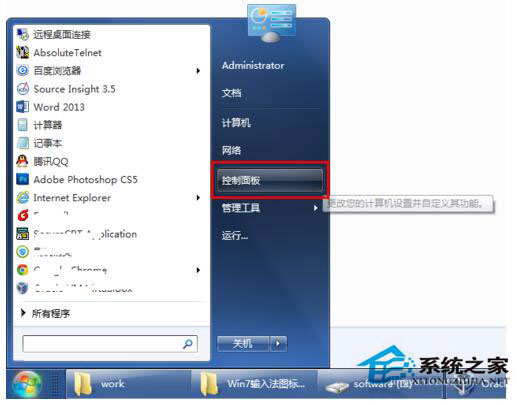
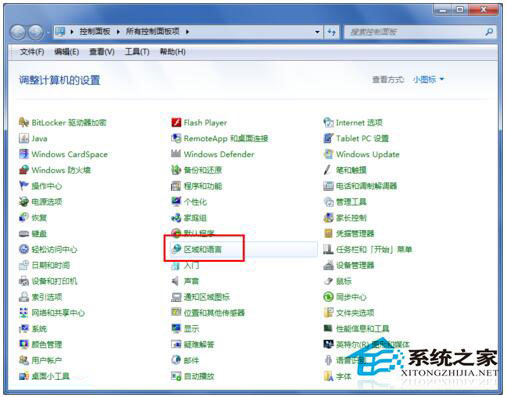
找回操作步驟

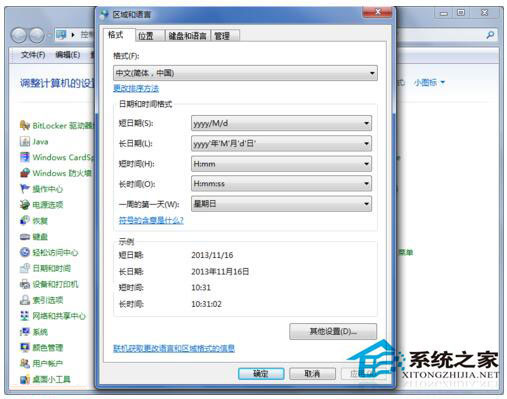
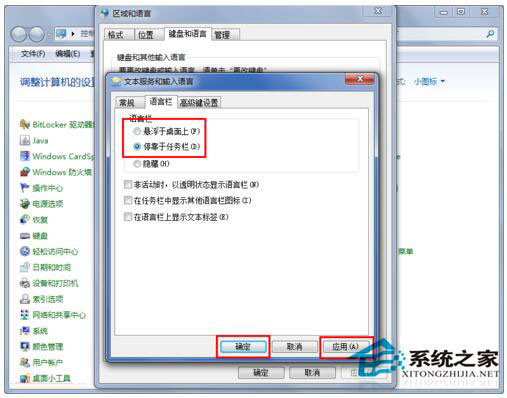
  1. 「開始」→「控制台面板」→「區域和語言」。
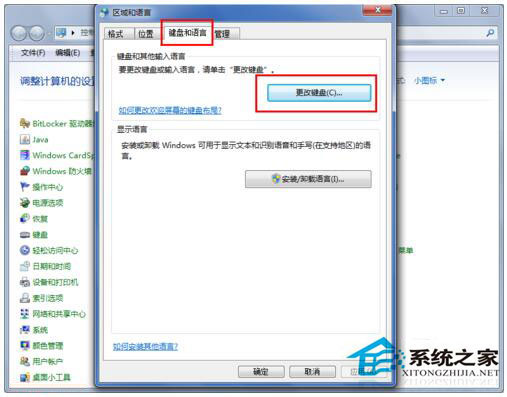
  2. 切換到「鍵盤和語言」分頁 → 點擊「更改鍵盤」。
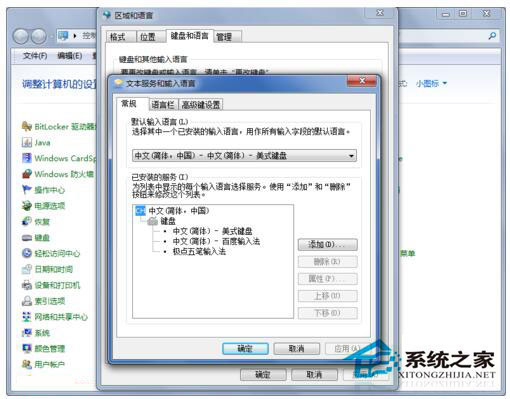
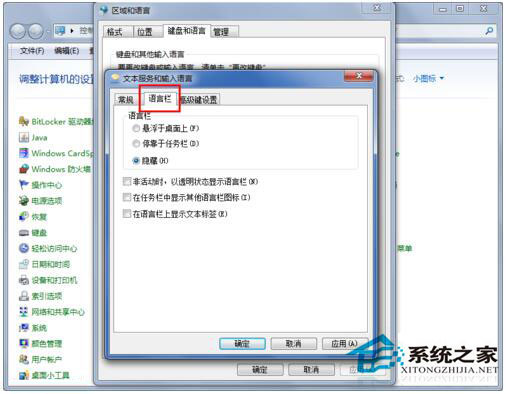
  3. 在「文字服務和輸入語言」視窗 →「語言列」分頁。
  4. 原狀態多為「隱藏」,改選 「停靠在工作列上」 或 「懸浮在桌面上」。
  5. 點擊「套用」→「確定」層層關閉,輸入法圖示即恢復顯示。

進階補救:ctfmon.exe 進程缺失

  1. Win+R 輸入 msconfig →「啟動」分頁 → 找 ctfmon 勾選 →「套用」→ 重開機。
  2. 若 msconfig 找不到:
      ① 開啟 C:\Windows\System32 找 ctfmon.exe。
      ② 右鍵 →「傳送到」→「桌面捷徑」。
      ③ 開啟「開始」→「所有程式」→ 右鍵「啟動」→「開啟」→ 將桌面捷徑剪貼進入。
      ④ 重開機自動啟動語言列。

常見原因與預防

  • 使用優化軟體(如 360 優化大師)「一鍵優化」誤關閉 ctfmon.exe 開機啟動。
  • 第三方輸入法安裝/解除安裝時修改語言列設定。
  • 建議:優化軟體僅勾選明確認知的項目,避免「一鍵優化」誤傷系統關鍵進程。

依循「語言列設定恢復 → 若無效修復 ctfmon.exe 啟動」兩階段操作,即可快速找回 Win7 消失的輸入法圖示,恢復正常中文輸入切換體驗。

Copyright © Windows教程網 All Rights Reserved