電腦重啟後突然無法上網,「360 斷網急救箱」提示「網卡驅動配置不正常」,裝置管理員中網路介面卡類別下甚至多出三個未知/重複/異常裝置(如顯示「玲瓏」等異常名稱)。這通常是驅動衝突、殘留、第三方軟體干擾或惡意軟體導致。本文提供標準化修復流程。
現象分析
- 「多出三個玲瓏的」:極大機率是某款 VPN/加速器/代理軟體(如「玲瓏加速器」、遊戲加速器、企業級 VPN 客戶端)安裝的虛擬網卡(WAN Miniport、TAP 裝置、虛擬適配器)未正確卸載、驅動損壞或版本衝突。
- 驅動狀態異常:裝置管理員中顯示黃色驚嘆號(代碼 10/24/31/37/39/43/45/52)、向下箭頭(已停用)、或裝置名稱亂碼/重複。
- 360/驅動大師提示「配置不正常」:驅動 INF 檔遺失、註冊表項損壞、服務未啟動、電源管理設定衝突。
標準修復流程(按成功率排序)
方案一:裝置管理員完全卸載重裝(最推薦,成功率 90%+)
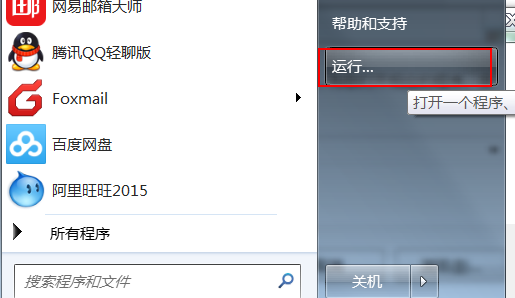
- 右鍵「開始」→「裝置管理員」(或
Win+X → M)。
- 展開「網路介面卡」。
- 逐一右鍵點擊所有網卡裝置(含實體網卡、虛擬網卡、WAN Miniport、Bluetooth 裝置等)選擇「解除裝置安裝」/「卸載裝置」,勾選「嘗試刪除此裝置的驅動程式軟體」(若有)。
- 菜單「動作」→「掃描硬體變更」(或重新啟動電腦)。Windows 會自動重新偵測並安裝標準驅動。
- 若實體網卡未自動安裝,前往主機板/筆電官網下載對應作業系統版本的網卡驅動(Realtek/Intel/Broadcom/Killer 等)手動安裝。
方案二:使用「網路重設」功能(Win 10/11 內建,一鍵重置)
- 設定(Win+I)→「網路與網際網路」→「進階網路設定」→「網路重設」。
- 點擊「立即重設」,確認重啟。此操作將移除所有網路適配器並重新安裝,重置 TCP/IP、DNS、防火牆、VPN 設定為預設值。
- 重啟後重新連接 Wi-Fi/輸入寬帶撥號帳密。
方案三:命令列修復 TCP/IP 與 Winsock(針對協議棧損壞)
以系統管理員身分執行「命令提示字元」或「PowerShell」,依序執行:
netsh winsock reset
netsh int ip reset
ipconfig /release
ipconfig /renew
ipconfig /flushdns
完成後重啟電腦。
方案四:驅動大師/360 驅動大師「純淨版」離線安裝(網路不通時)
- 在另一台可上網電腦,下載「驅動大師網卡版」或「360 驅動大師網卡版」單檔版(含萬能網卡驅動包)。
- 複製至 U 盤,插入故障電腦安裝/執行,「一鍵安裝網卡驅動」。
- 或直接下載對應主機板/筆電型號的網卡驅動(.exe/.zip),U 盤離線安裝。
方案五:檢查第三方軟體衝突(VPN/加速器/安全軟體)
- 控制台→「程式和功能」→ 依安裝日期排序,檢查近期安裝的 VPN、遊戲加速器、代理軟體、防火牆、安全套件。
- 嘗試暫時卸載/停用上述軟體,重啟測試網路。
- 若為企業環境,諮詢 IT 部門是否推送了網路存取控制(NAC)、EDR 代理導致衝突。
方案六:系統還原/重裝(終極手段)
- 若問題在某次更新/軟體安裝後出現,「設定」→「復原」→「開啟系統還原」,選擇問題發生前的還原點。
- 備份重要資料,使用微軟官方 Media Creation Tool 重裝 Windows(保留個人檔案或完全清除)。
預防建議
- 下載驅動優先使用官網(主機板/筆電廠商支援頁、晶片原廠 Realtek/Intel/AMD/NVIDIA),避免第三方驅動大師推送錯誤版本。
- 安裝 VPN/加速器等虛擬網卡軟體時,選擇「僅安裝必要元件」,避免捆綁多餘虛擬適配器。
- 定期清理裝置管理員「檢視」→「顯示隱藏的裝置」中灰色(未連接)的舊網卡裝置。
- Windows Update 設定「延後功能更新」,避免大版本更新衝突驅動。
快速自檢清單
| 檢查項目 | 正常狀態 | 異常處理 |
|---|
| 裝置管理員→網路介面卡 | 實體網卡無驚嘆號、名稱正確(如 Realtek PCIe GBE Family Controller) | 卸載所有網卡→掃描硬體變更/重啟→官網裝驅動 |
| 網路連線 (ncpa.cpl) | 乙太網路/Wi-Fi 啟用、已連線、IPv4 取得 IP | 右鍵停用/啟用→診斷→重設網路 |
| 服務 (services.msc) | DHCP Client、DNS Client、WLAN AutoConfig 運行中 | 啟動類型設自動、啟動服務 |
| ipconfig /all | 實體網卡顯示實體位址、DHCP 啟用、有 IPv4 位址/閘道/DNS | netsh winsock/ip reset → 重啟 |
| ping 閘道/8.8.8.8 | 回應正常、延遲低 | 檢查實體線路/路由器/ISP 故障 |
結語
「重啟斷網+網卡驅動異常多出裝置」核心原因多為虛擬網卡驅動殘留/衝突、驅動損壞、第三方軟體干擾。按「裝置管理員全卸載重裝 → 網路重設 → 命令列修復協議棧 → 官網離線裝驅動 → 卸載衝突軟體 → 系統還原/重裝」順序操作,絕大多數情況可在前兩步解決。切記:官網驅動優先,第三方驅動大師備用,避免在網路不通時盲目聯網下載驅動。