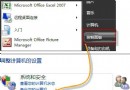
Windows 7 開機進入桌面後,畫面全黑只有滑鼠游標可動,工作列、桌面圖示、開始功能表全無。這通常是因為 explorer.exe (Windows 檔案總管) 未正常啟動,原因可能為登錄 Shell 值被惡意軟體竄改、第三方殼程式衝突、或系統檔案損毀。本文提供三步驟修復流程:臨時啟動 explorer、修正登錄 Shell 值、驗證修復結果。
explorer.exe。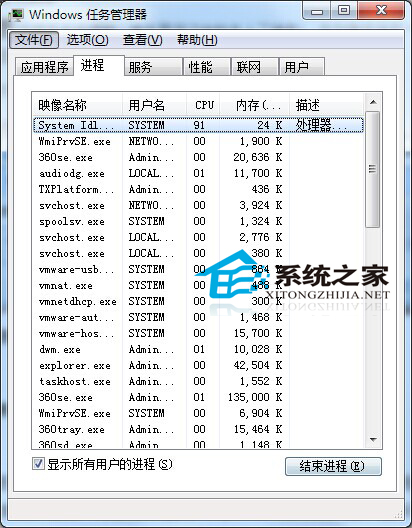
explorer → 「確定」。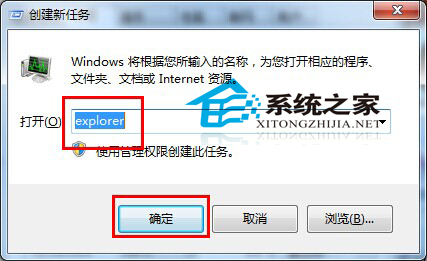
regedit → Enter。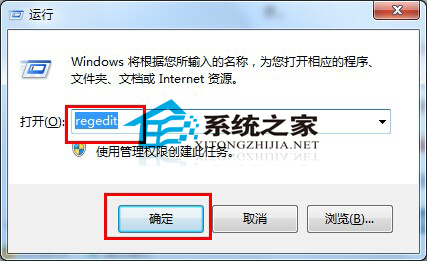
HKEY_LOCAL_MACHINE\SOFTWARE\Microsoft\Windows NT\CurrentVersion\Winlogon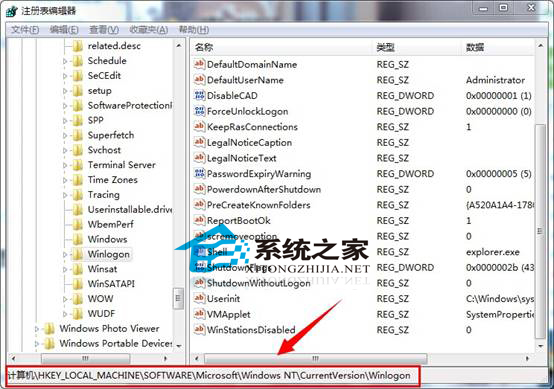
explorer.exe(僅此字串,勿含路徑、引號、空白)→ 「確定」。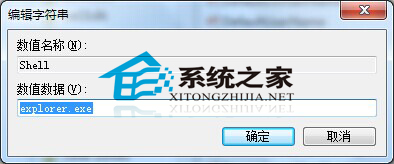
msconfig → 「啟動」分頁、工作列右鍵 → 「工作管理器」→「啟動」),停用可疑第三方殼程式、桌面美化工具。sfc /scannow 修復系統檔案:以管理員身分開啟命令提示字元 → 輸入 sfc /scannow → 等待完成重啟。| 成因 | 說明 | 預防 |
|---|---|---|
| 惡意軟體修改 Shell 值 | 病毒/木馬將 Shell 改為自身路徑,達成持久化 | 安裝防毒軟體、勿執行不明來源程式、定期掃毒 |
| 第三方殼程式/桌面美化工具衝突 | 如 Stardock、Rainmeter、舊版主題修補程式 | 僅使用相容 Win7 的版本、更新至最新、移除不再使用的工具 |
| 系統檔案損毀 | 硬碟錯誤、強制關機、更新中斷導致 explorer.exe 或登錄損毀 | 定期 chkdsk、sfc /scannow、UPS 保護、避免強制關機 |
在 WinRE 命令提示字元或 PE 環境中:
reg load HKLM\TempSys C:\Windows\System32\config\SOFTWARE
reg add "HKLM\TempSys\Microsoft\Windows NT\CurrentVersion\Winlogon" /v Shell /t REG_SZ /d explorer.exe /f
reg unload HKLM\TempSys
黑畫面只有滑鼠別慌,工作管理器跑 explorer → 登錄改 Shell → 掃毒驗證,三步驟找回熟悉的桌面。