Windows 桌面圖示文字底下出現陰影(或陰影變粗、顏色異常),通常是視覺效果設定開啟「在桌面上為圖示標籤使用陰影」,或主題/高對比度模式衝突所致。以下提供三種關閉方式,依習慣選擇:
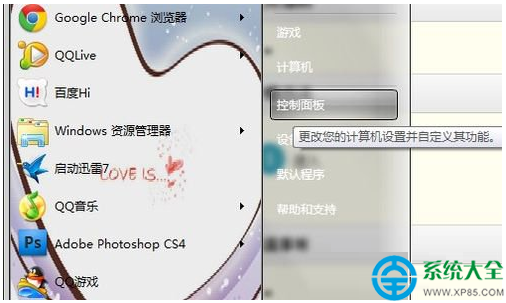
sysdm.cpl → Enter 開啟「系統內容」。# 關閉陰影
reg add "HKCU\Software\Microsoft\Windows\CurrentVersion\Explorer\VisualEffects" /v "ListviewShadow" /t REG_DWORD /d 0 /f
# 開啟陰影
reg add "HKCU\Software\Microsoft\Windows\CurrentVersion\Explorer\VisualEffects" /v "ListviewShadow" /t REG_DWORD /d 1 /f
# 執行後需重新登入或重啟 explorer.exe 生效
taskkill /f /im explorer.exe & start explorer.exe
HKEY_CURRENT_USER\Control Panel\Desktop\WindowMetrics 調整 IconSpacing(水平)與 IconVerticalSpacing(垂直),預設 -1125/-1125,數值愈負愈寬。不想手動設定可使用 Winaero Tweaker(免費、開源、免安裝)→ 「Desktop」→ 「Icon Labels」→ 取消「Shadow」勾選 → 「Apply」。亦可一次關閉/開啟動畫、摺疊預覽等多項視覺效果。
小結: 透過「系統內容 → 進階 → 效能設定 → 取消『在桌面上為圖示標籤使用陰影』」即可徹底移除桌面圖示文字陰影,搭配主題與字型平滑設定,打造乾淨舒適的桌面環境。