Windows 7 內建的 Windows Media Player 支援媒體串流,可將音樂、影片、圖片分享給同網路裝置(如智慧型電視、手機、其他電腦)。若需集中管理或關閉此功能,可透過「本機群組原則編輯器」設定。
設定步驟
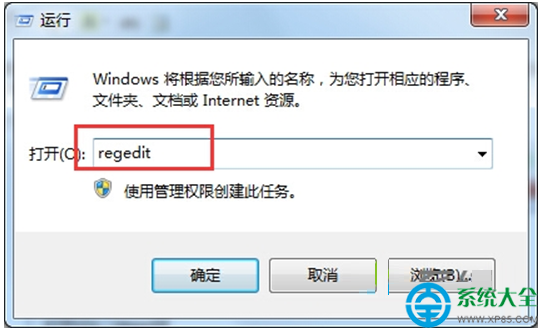
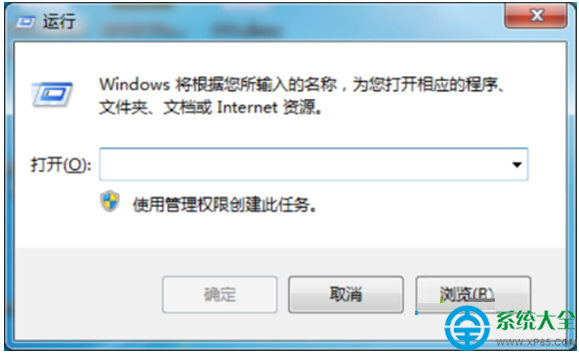
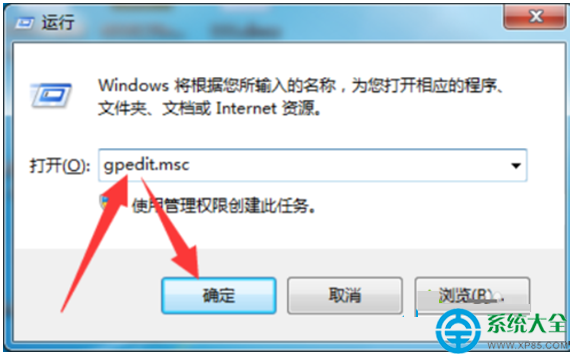
- 按 Win + R 輸入
gpedit.msc 開啟本機群組原則編輯器。
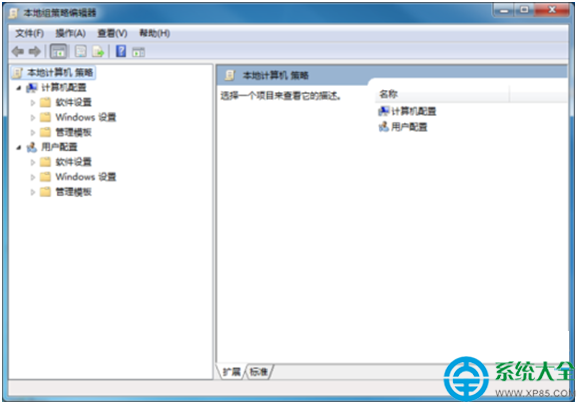
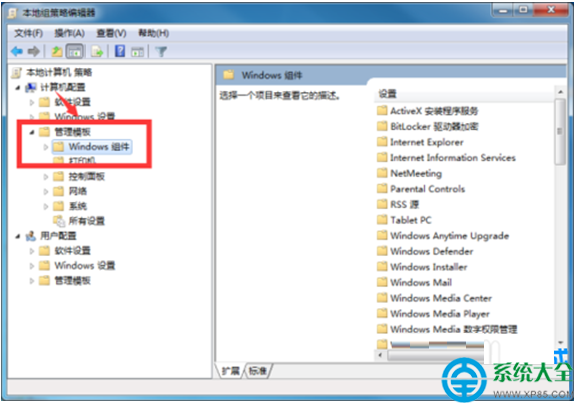
- 依序展開:電腦設定 → 系統管理範本 → Windows 元件 → Windows Media Player。
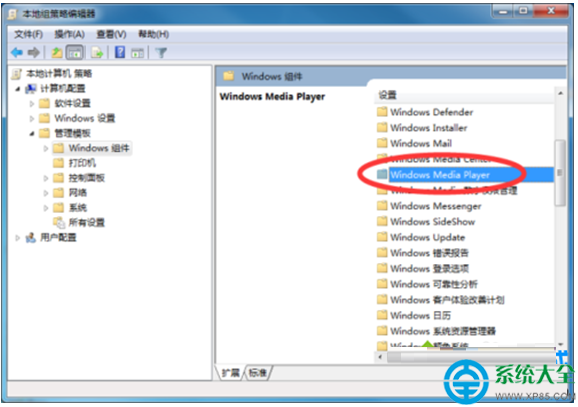
- 在右側清單中尋找與「媒體串流」、「網路分享」相關的原則項目(如「防止媒體串流」、「允許媒體串流」等)。
- 雙擊目標原則,選擇「已啟用」(開啟功能)或「已停用」(關閉功能),按確定套用。
補充說明
- 版本限制:
gpedit.msc 僅存在於 Win7 專業版、企業版、旗艦版。家用版無此工具,需透過登錄機碼修改或升級版本。
- 防火牆配合: 啟用媒體串流時,Windows 防火牆會自動開啟相關通訊埠;關閉功能建議同步檢查防火牆規則是否保留不必要的開放規則。
- 替代方案: 一般家庭用戶可直接在 Windows Media Player 介面的「串流」選單中勾選/取消「允許媒體串流」,操作更直觀。
群組原則適合企業批量部署或需強制鎖定設定的情境,家庭用戶建議優先使用播放器內建介面設定。