ping 是最基礎的網路診斷工具,可測試區域網路連通性、DNS 解析速度、封包遺失率與延遲。本文說明如何開啟命令提示字元、取得本機 IP、測試內網與外網(DNS)連線品質,並解讀回傳結果。
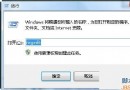
Win+R ► 輸入 cmd ► Enter。
先查詢本機 IP:ipconfig 找到「IPv4 位址」(如 192.168.1.10)。
測試指令:ping 192.168.1.102 -t(-t 為持續測試,Ctrl+C 停止)。
回覆正常顯示 Reply from 192.168.1.102: bytes=32 time<1ms TTL=128 代表內網暢通。
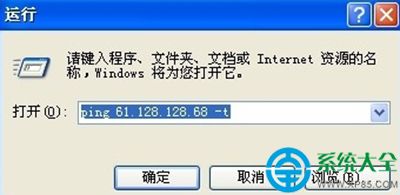
取得 DNS 位址:ipconfig /all 找到「DNS 伺服器」(如 61.128.128.68)。
測試指令:ping 61.128.128.68 -t。
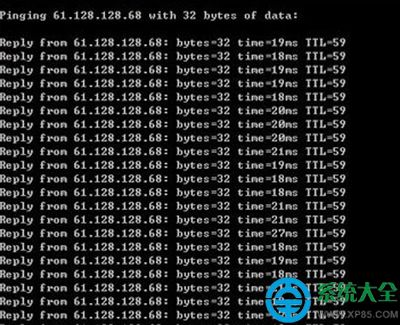
觀察 time=XXms:數值越低延遲越小;出現 Request timed out 代表封包遺失,網路品質較差。
| 現象 | 判讀 |
|---|---|
| 持續回覆,time < 30ms | 優良,適合遊戲/視訊 |
| time 30-100ms | 良好,一般瀏覽無感 |
| time > 100ms 或間歇 timeout | 較差,可能擁塞或線路問題 |
| 全部 timeout | 目標不可達,檢查網路/防火牆 |
-n 次數:指定傳送封包數(預設 4)。-l 大小:設定封包大小(預設 32 bytes,最大 65500)。-w 逾時:設定等待回覆毫秒數(預設 4000ms)。