Windows 7 使用久了,點擊軟體圖示到視窗彈出需要等待數秒甚至更久。這往往是因為系統預設的 WaitToKillAppTimeout(應用程式關閉等待逾時)與 WaitToKillServiceTimeout(服務關閉等待逾時)設定過長(預設 12 秒),導致系統在切換、啟動程式時花費過多時間等待背景程序結束。透過修改登錄檔即可顯著改善。
步驟 1:開啟登錄編輯器
按 Win+R 輸入 regedit 按 Enter。
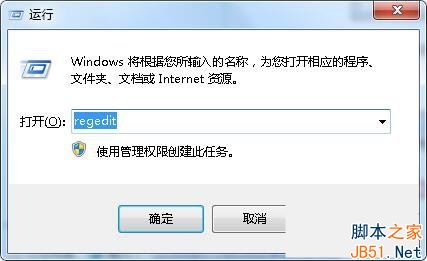
步驟 2:定位到 Desktop 鍵值
依序展開:
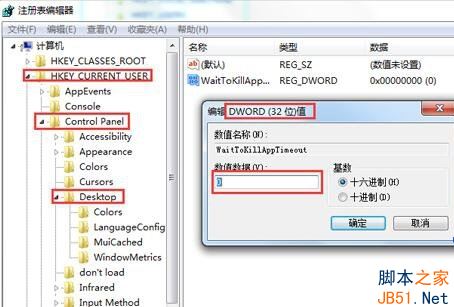
HKEY_CURRENT_USER\Control Panel\Desktop
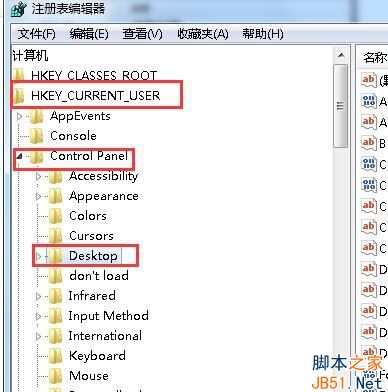
步驟 3:建立/修改 WaitToKillAppTimeout 值
在右側空白處右鍵 → 「新增」→ 「DWORD (32 位元) 值」→ 命名為 WaitToKillAppTimeout → 雙擊修改數值資料為 0(或 1000 代表 1 秒)→ 確定。
建議同步修改:
同一路徑下,若有 WaitToKillServiceTimeout 或 HungAppTimeout,建議一併修改為較小值(如 1000-2000),但 不建議設為 0,以免服務來不及正常關閉造成資料遺失。
步驟 4:重新開機生效
登出或重新啟動電腦後,您會發現軟體啟動回應明顯變快。
⚠ 注意事項:設為 0 會讓系統強制立即終止未回應程式,可能導致未儲存資料遺失。建議一般使用者設為 2000 (2 秒) 平衡速度與安全;追求極致速度且確定無未儲存作業時可設為 0。