Win7 系統使用 360 安全瀏覽器/極速瀏覽器觀看優酷視頻時,前貼/中插/暫停廣告影響體驗。透過 360 瀏覽器「管理自訂功能」安裝 Adblock Plus 擴充功能,可一鍵屏蔽優酷及主流視頻網站廣告。

操作步驟
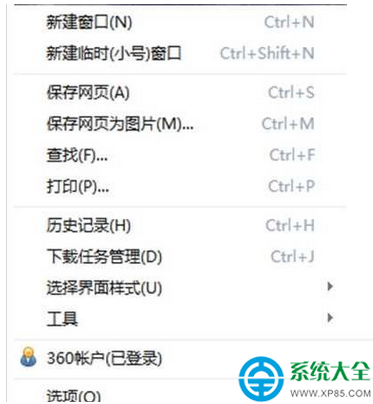
- 開啟 360 安全瀏覽器/極速瀏覽器。
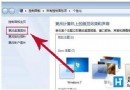
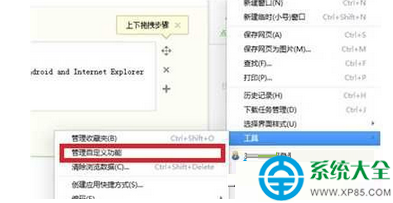
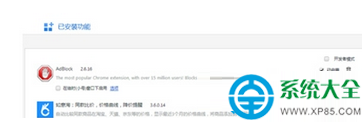
- 點選單(三條線/齒輪)→「工具」→「管理自訂功能」(或「擴充功能管理」)。
- 點擊「新增自訂功能」/「獲取更多擴充功能」。
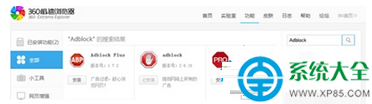
- 搜尋框輸入 Adblock 或 Adblock Plus。
- 找到 Adblock Plus(官方認證、用戶數百萬)→ 點擊「安裝」/「新增至瀏覽器」。
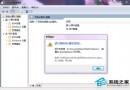
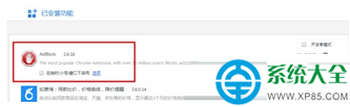
- 安裝完成提示,重新啟動瀏覽器。
- 瀏覽優酷視頻,廣告自動被屏蔽(右上角 ABP 圖示顯示攔截計數)。
Adblock Plus 進階設定
- 點擊工具列 ABP 圖示 →「選項」→「濾清清單」→ 確保勾選 EasyList China(針對中文網站廣告優化)與 EasyPrivacy(隱私保護/追蹤器阻擋)。
- 「自訂濾清清單」可手動添加規則(如
||youku.com^$third-party)。
- 「可接受的廣告」建議取消勾選,徹底屏蔽所有廣告。
替代方案:uBlock Origin(更輕量、效能更好)
- 同樣在 360 瀏覽器擴充功能商店搜尋 uBlock Origin 安裝。
- 預設啟用 EasyList、EasyPrivacy、惡意網址、彈窗阻擋等清單,記憶體佔用較 ABP 低 50% 以上。
- 進階模式可精細控制每個網站的網路請求攔截規則。
注意:部份視頻網站(優酷、騰訊視頻、愛奇藝)會偵測廣告攔截並拒絕播放或降低畫質,可在 ABP/uBlock 中將該網站加入「白名單」或暫時停用擴充功能觀看。