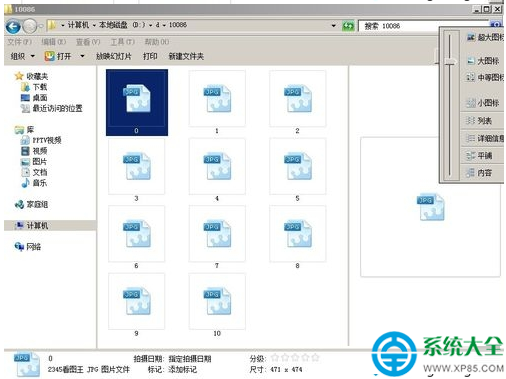
Win7 資源管理器中圖片檔(.jpg/.png/.bmp/.gif 等)無法顯示縮圖預覽,僅顯示通用圖示。通常是「資料夾選項」中縮圖設定關閉、或預覽窗格未開啟。調整兩項設定即可恢復圖片預覽。
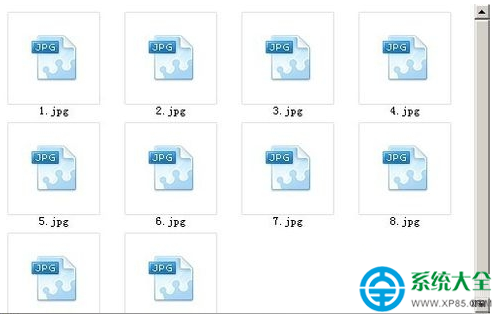
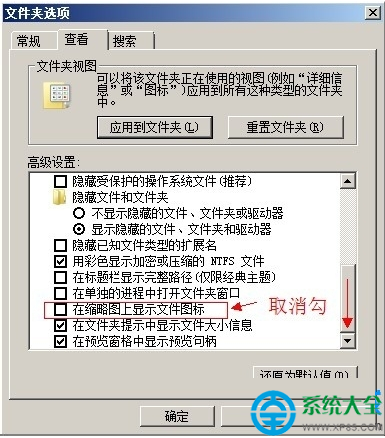
方法一:資料夾選項啟用縮圖預覽(核心設定)
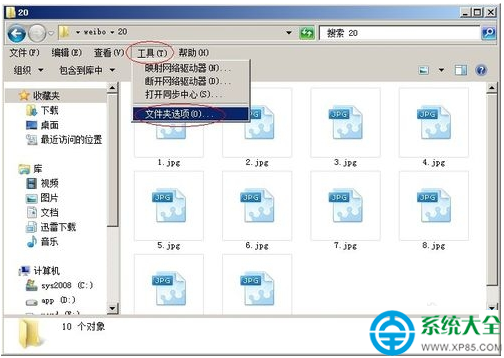
- 開啟「電腦」/任意資料夾 → 工具列「組織」→「資料夾和搜尋選項」。
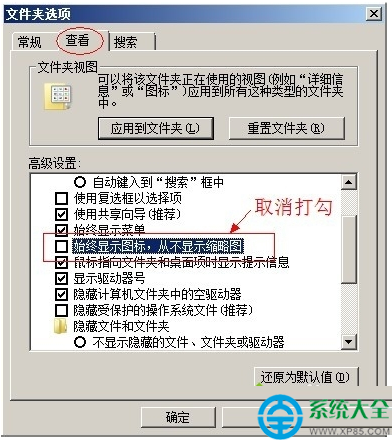
- 「檢視」索引標籤 → 進階設定清單中:
- 勾選 「顯示隱藏的檔案、資料夾和磁碟機」
- 取消勾選 「隱藏受保護的作業系統檔案 (建議)」(可選,方便查看系統檔)。
- 關鍵:取消勾選「在縮圖上顯示檔案圖示」(Always show icons, never thumbnails)。
- 點擊「套用」→「確定」。
方法二:開啟預覽窗格(即時大圖預覽)
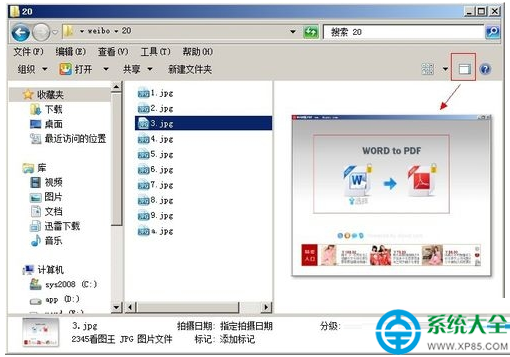
- 資源管理器工具列 →「版面配置」→ 勾選 「預覽窗格」。
- 或按快捷鍵 Alt+P 切換預覽窗格顯示/隱藏。
- 點選任一圖片檔,右側窗格即顯示大圖預覽、尺寸、大小、拍攝資訊等中繼資料。
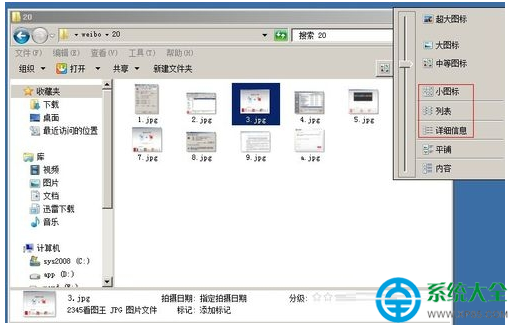
進階:所有檢視模式皆可預覽(除清單/詳細資料外)
在方法一基礎上,確保「在縮圖上顯示檔案圖示」已取消勾選,則:
- 超大圖示 / 大圖示 / 中型圖示 / 小圖示 / 平鋪 / 內容 檢視模式皆會顯示縮圖。
- 僅 清單 / 詳細資料 模式不顯示縮圖(設計使然)。
若設定後仍無縮圖
- 系統碟空間不足:C 槍剩餘 < 1GB 時系統自動停用縮圖快取。清理磁碟空間後重開機恢復。
- 縮圖快取損壞:刪除
%localappdata%\Microsoft\Windows\Explorer\thumbcache_*.db 重開機重建。
- 檔案關聯錯誤:確認 .jpg/.png 關聯至 Windows 相片檢視器/照片應用,而非第三方編輯軟體。
- 影片檔需解碼器:.mp4/.mkv 縮圖需安裝 LAV Filters/Shark007 等解碼器套件。