Windows 7 系統托盤區網路圖示顯示黃色驚嘆號,代表「已連線區域網路但無法存取網際網路」或「IP 位址衝突/DHCP 失敗/DNS 解析異常」。最快有效的解法是透過裝置管理員「停用再啟用」網卡,強制重新協商 DHCP 與重設網路堆疊。
devmgmt.msc → Enter。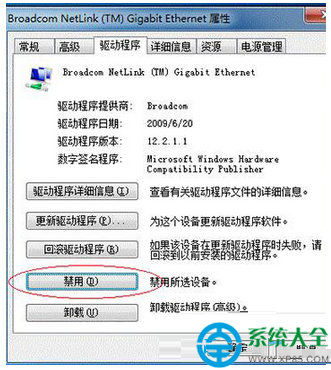
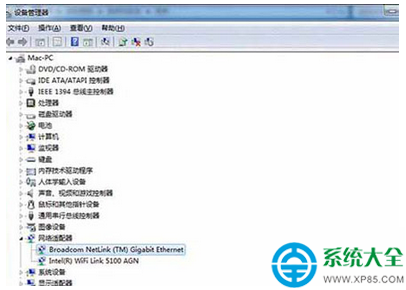
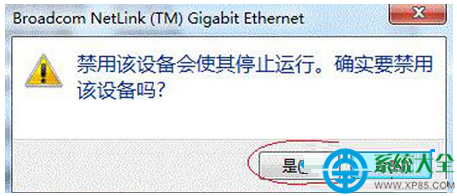
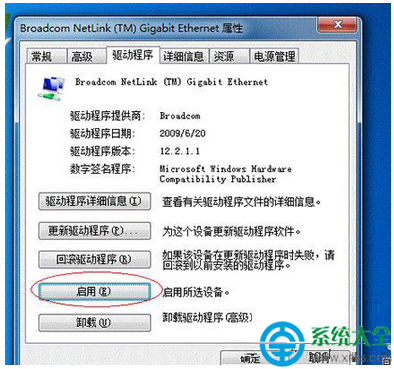
注意:操作後請耐心等待 10~30 秒,DHCP 協商、DNS 快取重建需時間,切勿連續點擊。
| 可能原因 | 檢查/解決方式 |
|---|---|
| 路由器/Modem 故障或 DHCP 服務異常 | 重啟路由器/Modem (斷電 30 秒);確認其他裝置能正常上網 |
| IP 位址衝突 (靜態 IP 重複) | 改用「自動取得 IP 位址」;或設定不衝突的靜態 IP |
| DNS 伺服器失效 | 手動指定 DNS:Google 8.8.8.8/8.8.4.4 或 Cloudflare 1.1.1.1 |
| 網卡驅動程式損壞/版本不相容 | 裝置管理員 → 網卡右鍵 → 更新驅動程式 → 自動搜尋/瀏覽官網下載最新版 |
| Winsock/TCP/IP 協定堆疊損毀 | CMD (管理員) → netsh winsock reset → 重開機 |
| 第三方防火牆/安全軟體攔截 | 暫時停用第三方防火牆/殺毒軟體測試;Windows 防火牆確保開啟 |
| 網路線/水晶頭/埠口故障 | 換網路線、換路由器 LAN 埠、筆電嘗試 Wi-Fi 排除有線問題 |
以系統管理員身分開啟 CMD,依序執行:
netsh winsock reset
netsh int ip reset
ipconfig /release
ipconfig /renew
ipconfig /flushdns
完成後重新開機,網路堆疊將恢復乾淨狀態。