Windows 7 連接 Wi-Fi 流程直觀,支援透過「網路和共用中心」建立連線設定檔,或直接使用系統匣網路圖示快速連線。本文提供標準建立流程、連線管理與常見問題排查。
標準建立流程 (控制台/網路和共用中心)
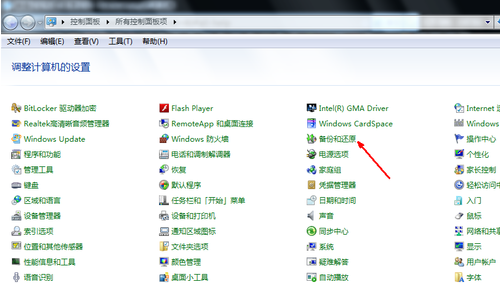
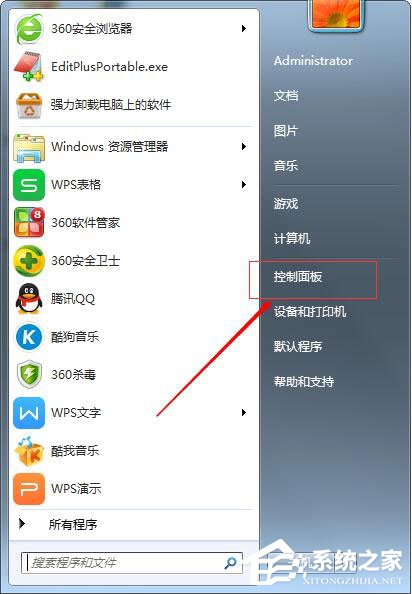
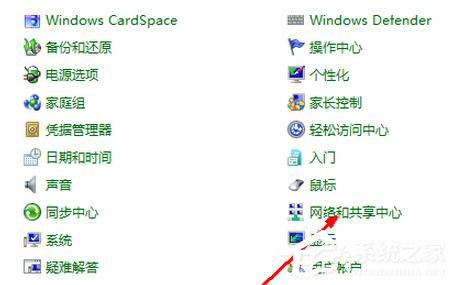
- 開啟「控制台」→「網路和網際網路」→「網路和共用中心」。
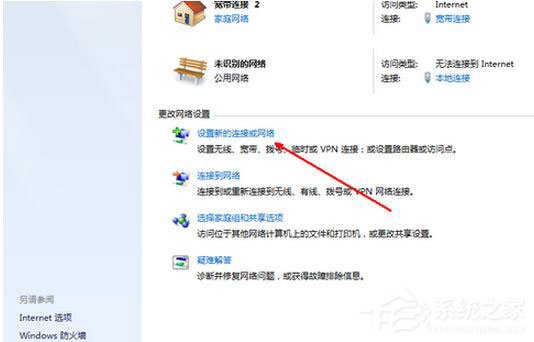
- 點擊中間「設定新的連線或網路」。
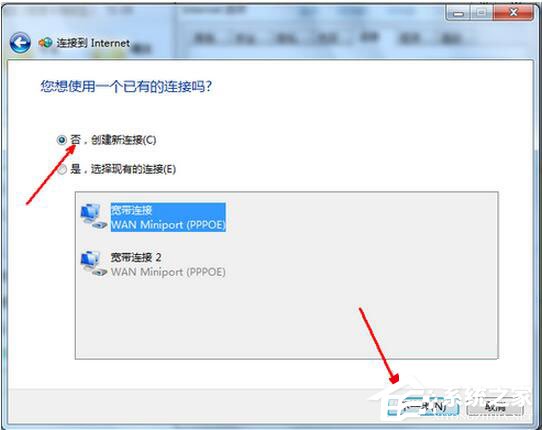
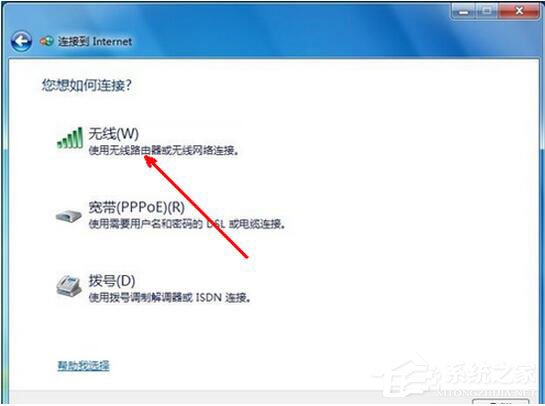
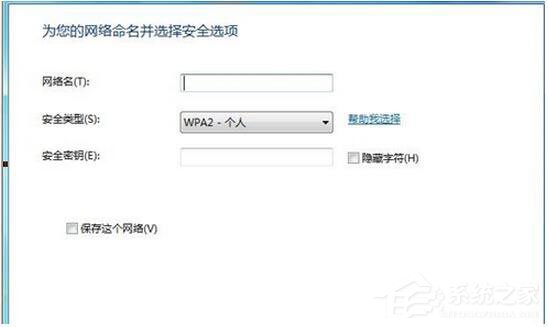
- 選擇「手動連線到無線網路」 (若列表有現有網路可直接選) →「下一步」。
- 輸入網路名稱 (SSID)、安全性類型 (WPA2-Personal/AES 最常見)、安全性金鑰 (密碼) → 勾選「自動啟動這個連線」→「下一步」→「關閉」。
快速連線流程 (系統匣圖示,日常使用推薦)
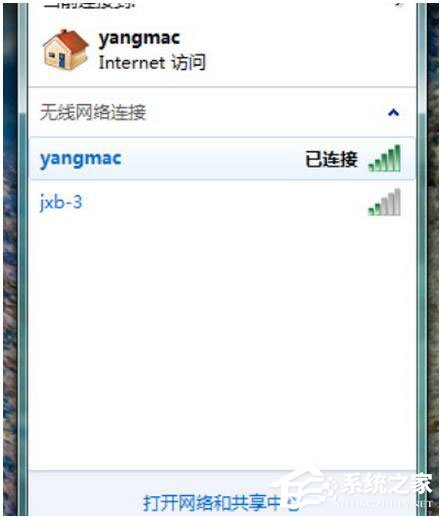
- 點擊系統匣右下角網路圖示 (扇形/電腦螢幕圖示)。
- 列表中點選目標 Wi-Fi SSID → 勾選「自動連線」→「連線」。
- 輸入安全性金鑰 (密碼) →「確定」/「下一步」。
- 連線成功圖示變為白色扇形/信號強度條,滑鼠懸停顯示「已連線」。
連線設定檔管理與優化
- 查看/修改/刪除設定檔:「網路和共用中心」→「管理無線網路」 (左側) → 右鍵目標網路 →「內容」修改密碼/安全性/自動連線優先順序,「移除網路」刪除設定檔。
- 優先順序調整:拖曳列表順序,上方優先自動連線。
- 隱藏 SSID 連線:建立設定檔時勾選「即使網路未廣播也要連線」。
- 企業級 802.1X 驗證:內容 →「安全性」標籤 → 選擇「Microsoft: 受保護的 EAP (PEAP)」→ 設定憑證/帳號密碼。
常見連線問題速查
| 現象 | 可能原因 | 對策 |
|---|
| 列表無目標 SSID | 距離過遠/AP 隱藏 SSID/5GHz 頻段不支援 | 靠近路由器/手動建立隱藏 SSID 設定檔/確認網卡支援 5GHz |
| 輸入密碼正確仍無法連線 | 密碼大小寫/全半形錯誤/AP 裝置數上限/頻道干擾 | 確認密碼/重啟路由器/換頻道/重置網卡 |
| 連線成功但無網際網路 | DHCP 失效/DNS 錯誤/AP 隔離/瀏覽器 Proxy | 重新整理 IP (`ipconfig /renew`)/換公共 DNS/關閉 AP 隔離 |
| 頻繁斷線/速度慢 | 電源管理/驅動舊/干擾源/頻寬佔用 | 關閉網卡電源管理/更新驅動/5GHz優先/QoS 限速 |
安全提醒
- 避免連接不明開放 Wi-Fi,資料易被竊聽 (中間人攻擊)。
- 自家路由器必須設定 WPA2/WPA3 + 強密碼,關閉 WPS、UPnP、遠端管理。
- 公共場合使用 VPN 加密流量,或僅瀏覽 HTTPS 網站。