Windows XP Windows 7 Windows 2003 Windows Vista Windows 綜合教學 Linux 系統教學
Windows 10 Windows 8 Windows 2008 Windows NT Windows Server 電腦軟體教學

Win7 如何快速檢測電腦配置?DxDiag 指令與魯大師雙軌查詢法

編輯:Win7 系統應用技巧

購買新電腦、驗收維修機、排查效能瓶頸時,快速掌握 CPU、顯卡、記憶體、聲卡、磁碟等核心配置至關重要。Windows 7 內建 `DxDiag` (DirectX 診斷工具) 可無需第三方軟體查看關鍵硬體資訊,配合魯大師等工具可獲取更完整參數。本文演示雙軌查詢操作。

方法一:系統內建 DxDiag 指令 (無需安裝、純文字介面)

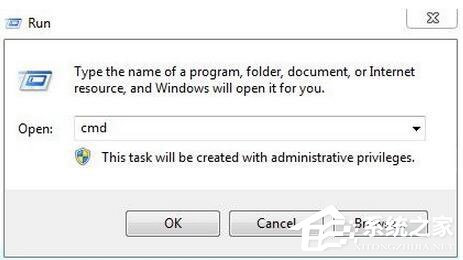
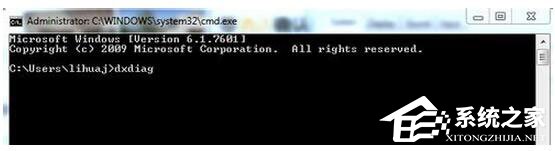
  1. 按 Win+R 開啟「執行」→ 輸入 `dxdiag` → Enter (首次執行會詢問驗證驅動程式簽章,選「是」)。
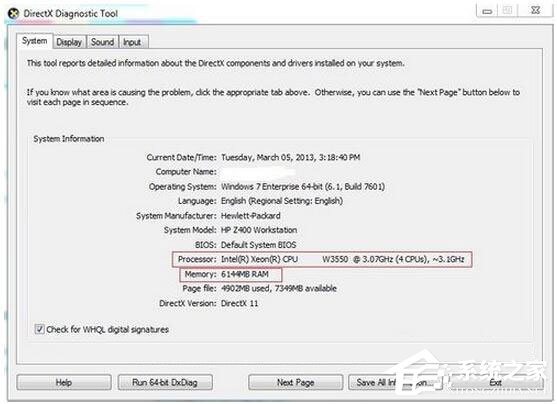
  2. 系統標籤:查看作業系統版本、處理器 (型號/核心數/時脈)、記憶體容量、BIOS 版本、DirectX 版本。
    例:`Processor: Intel Core i7-4770 @ 3.40GHz (4 CPUs)`、`Memory: 16384MB RAM`。
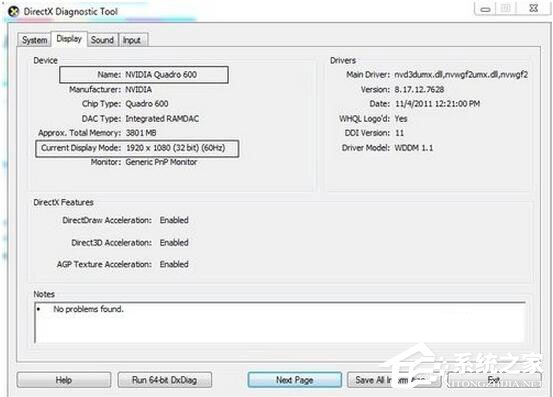
  3. 顯示標籤:顯卡名稱、製造商、晶片組類型、DAC 類型、顯示記憶體 (VRAM) 總計/專用/共用、驅動程式版本/日期、DDI 版本、功能等級。
    例:`Name: NVIDIA GeForce GTX 1060 6GB`、`Display Memory: 8192 MB`、`Dedicated Memory: 6144 MB`。
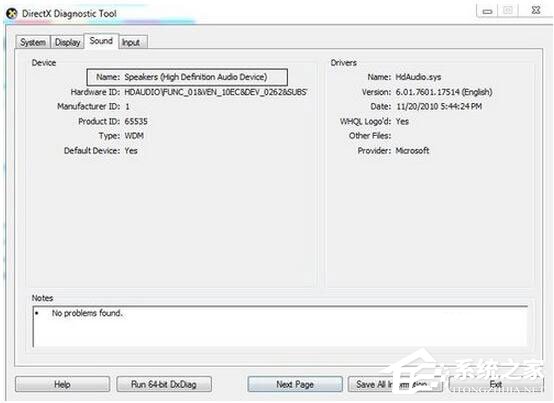
  4. 音效標籤:聲卡裝置名稱、製造商、驅動程式資訊、硬體 ID。
  5. 輸入標籤:鍵盤/滑鼠/遊戲控制器裝置清單。

方法二:魯大師等第三方工具 (圖形化、參數更全、含效能跑分)

  1. 下載安裝魯大師 (官網/360 軟體管家) → 開啟主介面 → 點擊「硬體檢測」/「電腦體檢」。
  2. 可獲取 DxDiag 無法顯示的詳細參數:
    - 主機板型號/晶片組/BIOS 日期
    - 記憶體插槽佔用/廠商/時脈/時序 (SPD 資訊)
    - 硬碟/SSD 型號/介面/健康度 (S.M.A.R.T.)/分區資訊
    - 顯示器製造商/型號/製造日期/最大解析度/重新整理率
    - CPU/GPU 溫度/風扇轉速/電壓 (需硬體監控晶片支援)
    - 綜合效能跑分/單項跑分 (參考價值)

進階指令列替代方案 (系統管理員適用)

  • `systeminfo`:詳細系統/網路/修補程式/硬體資訊文字報表。
  • `wmic cpu get name,NumberOfCores,NumberOfLogicalProcessors,MaxClockSpeed`:精準 CPU 參數。
  • `wmic baseboard get product,Manufacturer,Version,SerialNumber`:主機板詳細資訊。
  • `wmic memorychip get Capacity,Speed,Manufacturer,PartNumber`:每根記憶體條詳細規格。
  • PowerShell: `Get-ComputerInfo` (Win10+) / `Get-CimInstance Win32_Processor` 等 CIM 查詢。

選擇建議

  • 快速核對 CPU/顯卡/記憶體/驅動版本:DxDiag 最輕量、無廣告、系統內建。
  • 詳細硬體參數/溫度監控/效能基準/報表匯出:魯大師/CPU-Z/GPU-Z/HWiNFO64/AIDA64 更專業。
  • 批次自動化稽核/資產管理:WMI/PowerShell 腳本化查詢。

避坑提醒

  • DxDiag 顯示記憶體含共用顯存,實體記憶體以「系統」標籤為準。
  • 魯大師等國產工具常捆綁推廣軟體、廣告彈窗,安裝時選「自訂安裝」取消勾選,或使用綠色版/便攜版。
  • 跑分僅供參考,實際體驗取決於單核效能、儲存速度、散熱解鎖功耗等綜合因素。
Copyright © Windows教程網 All Rights Reserved