Windows XP Windows 7 Windows 2003 Windows Vista Windows 綜合教學 Linux 系統教學
Windows 10 Windows 8 Windows 2008 Windows NT Windows Server 電腦軟體教學

Win7啟動修復提示spoon.sys損壞解決方法

編輯:Win7 系統應用技巧

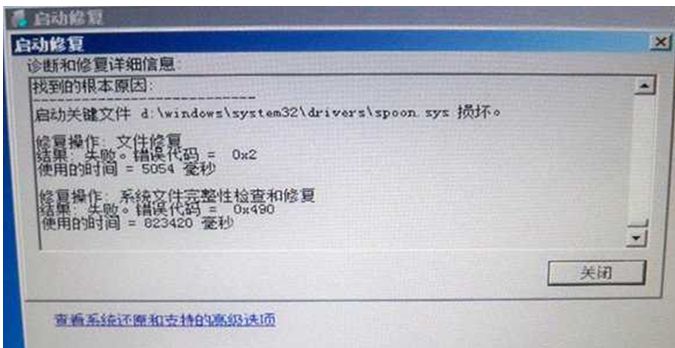
Win7開機進入「啟動修復」彈出 spoon.sys 損壞/缺失錯誤,導致無法正常進入系統。spoon.sys 通常屬於某些第三方加密狗/授權驅動(如Sentinel/LDK/某些行業軟件加密狗驅動),而非Windows核心文件。本文提供標準修復流程。

故障現象

  • 開機顯示「Windows啟動修復」/「檢測到問題」
  • 詳細信息提示:spoon.sys 損壞/缺失/校驗和錯誤
  • 自動修復失敗,循環重啟進入修復環境

根因分析

  • 第三方加密狗驅動與系統更新/驅動衝突
  • 驅動文件被誤刪/殺毒誤殺/磁盤壞道損壞
  • 註冊表啟動項殘留指向不存在的文件

修復方案(按成功率排序)

方案一:最近一次正確配置(最快、無損)

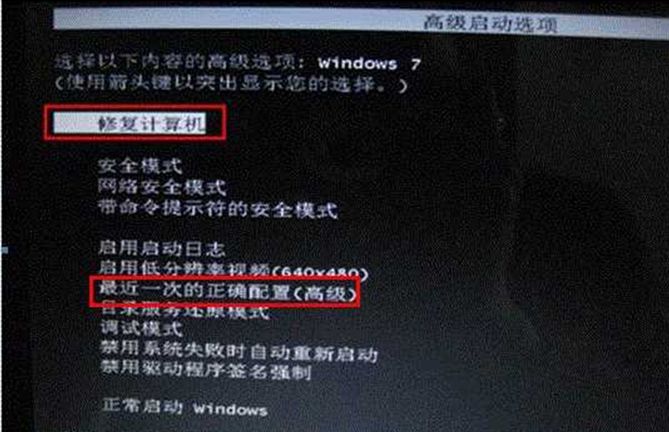
  1. 重啟電腦,連續輕敲 F8 進入「高級啟動選項」
  2. 選擇 「最近一次的正確配置(您的首選項)」 → 回車
  3. 系統嘗試用上次成功啟動的註冊表配置啟動
  4. 若進入桌面,立即備份數據,然後按方案三徹底清理

方案二:安全模式手動刪除/重裝驅動

  1. F8進入高級選項 → 選「安全模式」或「帶網絡連接的安全模式」
  2. 進入桌面後:
  • 打開「設備管理器」 → 檢視 → 顯示隱藏設備 → 找到可疑加密狗驅動 → 右鍵卸載(勾選刪除驅動)
  • 資源管理器定位 C:\Windows\System32\drivers\spoon.sys → 重命名為 spoon.sys.bak 或刪除
  • 重啟正常模式測試

方案三:系統還原(有還原點時)

  1. F8 → 「修復您的電腦」 → 系統恢復選項 → 「系統還原」
  2. 選擇故障前的還原點(安裝加密狗驅動前/系統更新前)
  3. 確認還原,重啟驗證

方案四:命令行修復啟動(WinRE環境)

  1. Win7安裝盤/系統修復盤啟動 → 「修復您的電腦」 → 「命令提示符」
  2. 執行:
bootrec /fixmbr
bootrec /fixboot
bootrec /rebuildbcd

然後手動刪除驅動:

del C:\Windows\System32\drivers\spoon.sys
# 或
ren C:\Windows\System32\drivers\spoon.sys spoon.sys.bak

方案五:註冊表清理啟動項(防復發)

正常進入系統後:

  1. Win+R → regedit
  2. 檢查並刪除以下路徑中指向spoon.sys的啟動項:
HKEY_LOCAL_MACHINE\SYSTEM\CurrentControlSet\Services\spoon
HKEY_LOCAL_MACHINE\SYSTEM\CurrentControlSet\Services\Sentinel*
HKEY_LOCAL_MACHINE\SOFTWARE\Microsoft\Windows\CurrentVersion\Run
HKEY_LOCAL_MACHINE\SOFTWARE\Wow6432Node\Microsoft\Windows\CurrentVersion\Run

預防與後續處理

  1. 聯繫軟件廠商 獲取兼容Win7最新版加密狗驅動,舊版驅動是禍根
  2. 虛擬機隔離: 必須用舊版加密狗軟件時,建議安裝在VirtualBox/VMware虛擬機中,宿主機乾淨
  3. 驅動簽名策略: 開發/測試環境可暫時關閉驅動強制簽名(F8→「禁用驅動程序簽名強制執行」),生產環境嚴禁
  4. 定期備份: 系統正常時創建還原點/系統映像備份

總結

spoon.sys 損壞 = 第三方加密狗驅動作祟。F8→最近一次正確配置 秒進系統 → 安全模式刪除驅動文件+註冊表項 → 換新版驅動/上虛擬機 徹底斷根。別信所謂「下載spoon.sys放系統目錄」,那是自殺式操作!

Copyright © Windows教程網 All Rights Reserved