Win7 玩遊戲一進入就斷線、掉線,平常瀏覽卻正常。原因通常在於遊戲對網路品質(延遲、穩定度、頻寬)要求較高,暴露出平常不易察覺的問題。以下提供四大排查方向由淺入深解決。
方向一:撥號/路由器基礎設定檢查
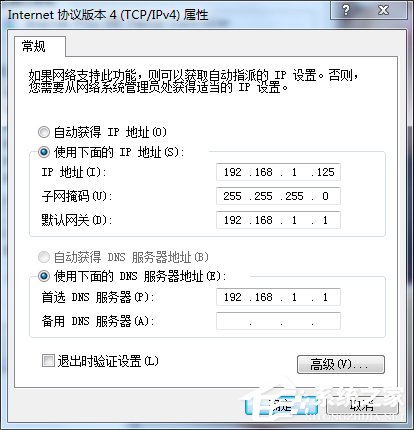
- 撥號上網:拔插數據機 (Modem) 重新撥號 > 確認 DNS/IP 設定正確(控制台 > 網路和共用中心 > 介面卡屬性 > IPv4 設定)。
- 路由器局域網:重啟路由器 > 登入管理介面檢查 WAN 連線狀態 > 設定 QoS 優先遊戲流量 > 修改 Wi-Fi 密碼防蹭網 > 嘗試有線直連測試排除無線干擾。
方向二:網卡驅動更新與省電設定
- 裝置管理員 > 網路介面卡 > 右鍵網卡 > 更新驅動程式 (自動搜尋或官網下載最新版)。
- 網卡屬性 >「電源管理」頁籤 > 取消勾選「允許電腦關閉此裝置以節省電源」。
- 「進階」頁籤檢查「節能模式」、「Green Ethernet」等選項設為「停用」。
方向三:頻寬佔用與背景程式
- 開啟資源監視器 (Win+R
resmon) >「網路」頁籤,觀察遊戲執行時哪些程式佔用大量頻寬(迅雷、雲端同步、Windows Update、瀏覽器下載等)。
- 暫停/退出非必要網路程式,或在路由器 QoS 限制其頻寬。
方向四:系統還原/重灌與聯繫服務商
- 若近期安裝軟體/更新後發生,嘗試「系統還原」回溯。
- 備份資料後重灌系統測試(排除軟體/系統層面問題)。
- 撥打 ISP 客服:反映「玩遊戲高負載時斷線」,要求檢測線路品質、更換光猫/調整埠口、上門維護。部分遊戲需求特定埠口/協定,ISP 可協助調整。
快速自測清單
- ☑ 有線直連路由器測試(排除無線)
- ☑ 網卡驅動最新 + 關閉省電
- ☑ 路由器 QoS 開啟/重啟
- ☑ 背景下載/更新全關
- ☑ 系統還原/重灌測試
- ☑ 聯繫 ISP 專業支援