Win7連接Linux/Unix/NAS的NFS共享,必須先啟用此功能
Windows 7專業版/企業版/旗艦版內置NFS客戶端服務(Services for NFS),啟用後可直接在資源管理器中像訪問SMB共享一樣掛載/訪問NFS導出目錄,無需第三方客戶端。
圖文啟用步驟
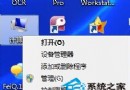
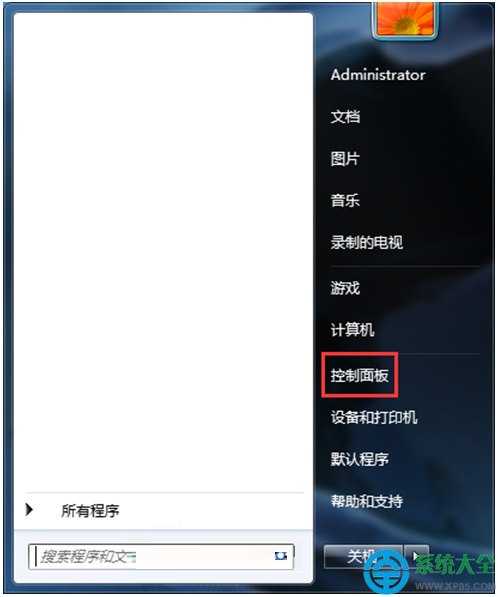
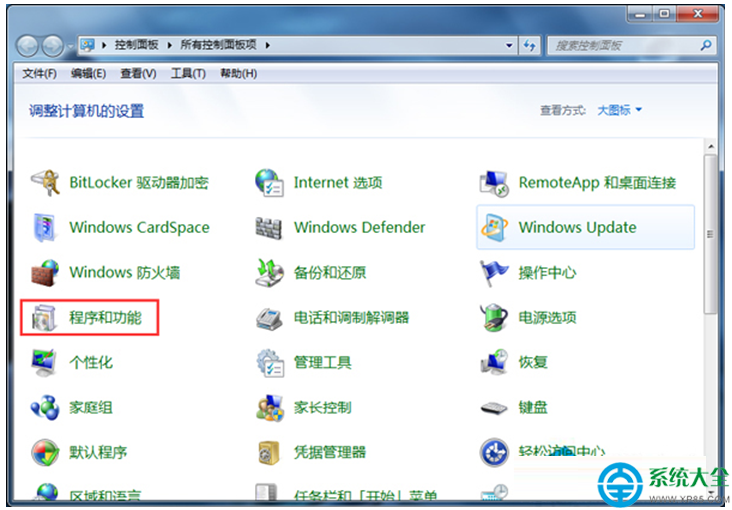
- Win → 「控制面板」 → 「程序和功能」。
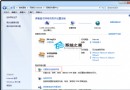
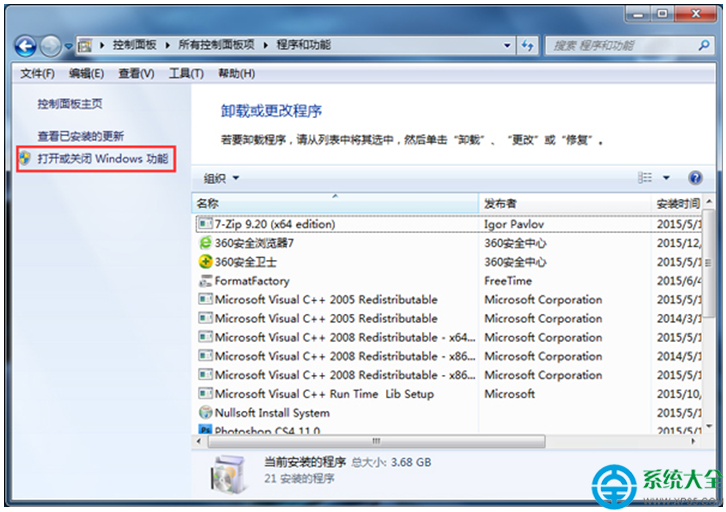
- 左側點擊「啟用或關閉Windows功能」。
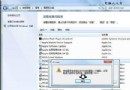
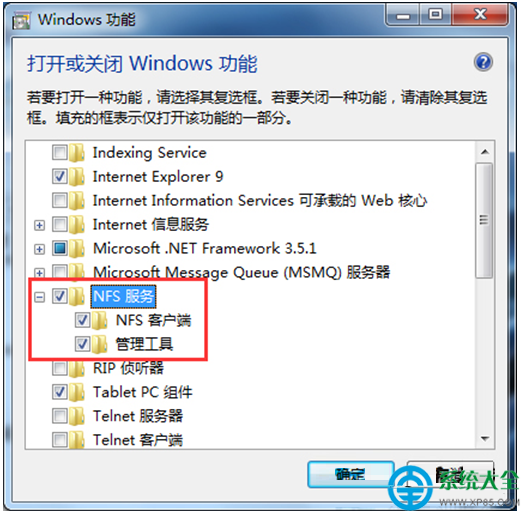
- 在功能列表中找到 「NFS 服務」 → 展開 → 全勾選:
☑ NFS 客戶端
☑ 管理工具(可選,含命令行工具)
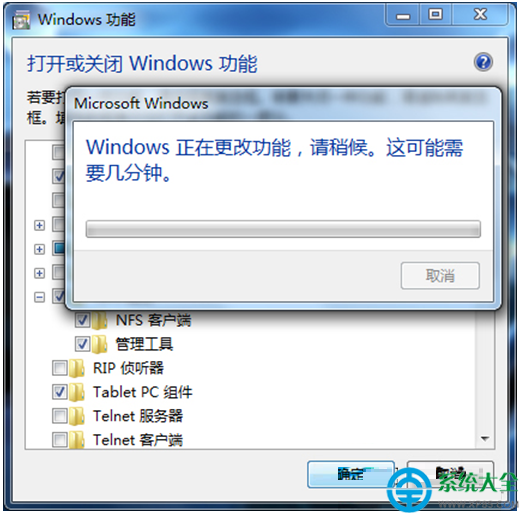
- 確定 → 等待「Windows 正在完成更改」進度條跑完 → 自動關閉窗口,功能生效(通常無需重啟)。
🚀 快速掛載NFS共享(命令行)
啟用後,管理員CMD/PowerShell執行:
mount \\192.168.1.100\data Z:
# 或指定參數
mount -o anon \\192.168.1.100\share Y:
anon:匿名掛載(服務端允許匿名時)。- 若需用戶名密碼:先
mount \\server\share * /user:username 輸入密碼,再掛載盤符。
⚠️ 常見坑點
- 版本限制:家庭版/基礎版**不包含**NFS服務功能,需升級版本或用第三方客戶端(如WinNFSd、NFSClient)。
- 防火牆:確保客戶端/服務端防火牆放行 TCP/UDP 111, 2049 端口。
- 大小寫敏感:NFS路徑嚴格區分大小寫,Linux導出路徑
/data ≠ /Data。
- 權限映射:Windows UID/GID 與 Linux 映射可能導致讀寫權限異常,服務端
/etc/exports 建議加 all_squash,anonuid=1000,anongid=1000 統一映射。