正玩得開心,螢幕突然全黑、閃一下、再亮、遊戲最小化或直接當機?這是典型的「顯示訊號中斷」徵兆,輕則驅動崩潰重啟、重則顯卡/顯示器/線材硬體故障。依照以下三階段排查,由軟到硬逐步鎖定兇手。
第一階段:軟體與驅動 (解決 70% 情況)
- 乾淨重裝顯卡驅動:
- 下載 DDU (Display Driver Uninstaller) 官方版。
- 進入安全模式 (Win+R → msconfig → 引導 → 安全開機 → 最小)。
- 執行 DDU 選擇 GPU 品牌 (NVIDIA/AMD/Intel) → 「清理並重新啟動」。
- 重進系統,下載官網最新驅動 (NVIDIA 選「Game Ready」、AMD 選「Adrenalin」) → 自訂安裝 → 勾選「乾淨安裝」。
- 關閉顯卡超頻/降壓: Afterburner / Precision X1 / Adrenalin 將核心/顯存頻率歸零、電壓曲線重置。廠商超頻版出廠預設超頻也可能不穩,嘗試降頻 50~100 MHz 測試。
- 關閉遊戲內/驅動面板垂直同步、G-Sync/FreeSync、HDR、影像銳化等後處理,改由遊戲內設定控制。
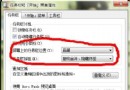
- Windows 圖形設定: 設定 → 系統 → 顯示 → 圖形 → 瀏覽遊戲 .exe → 選項 → 高效能 (獨顯) / 省電 (核顯),確保用對顯卡。
第二階段:連接與供電 (解決 20% 情況)
- 更換 DP/HDMI 線材: 老化、劣質、過長 (超過 2m 無晶片線) 線材高頻訊號衰減嚴重,換 VESA 認證 DP 1.4 / HDMI 2.1 線 (如 UGREEN、綠聯高端款)。
- 插口交叉測試: 顯卡另一個 DP/HDMI 插口、顯示器另一個輸入口、甚至插主板核顯輸出 (需 CPU 支援核顯) 測試,隔離是顯卡輸出口壞、顯示器輸入口壞、還是線材壞。
- 檢查顯卡供電: PCIe 6/8-pin 接頭是否推到底、鎖扣卡緊、有無燒焦痕跡;模組化電源確認對應埠位插對線 (CPU 8-pin 別插 PCIe 8-pin)。
- 電源功率裕度: 高負載瞬間功耗超過電源輸出上限會導致顯卡斷電保護黑屏。壓力測試 (FurMark + CPU 壓力測) 觀察是否複現,若是 → 換大功率金牌電源。
第三階段:硬體故障 (解決 10% 情況,需維修/換新)
| 現象 | 可能原因 | 驗證方法 | 解決 |
|---|
| 黑屏伴隨風扇狂轉、需強制關機 | 顯卡核心/顯存/供電 MOS 過熱/虛焊/損壞 | 換另一張顯卡測試 / 送修 | 維修/換新顯卡 |
| 黑屏螢幕電源燈閃爍/顯示「無訊號」 | 顯示器驅動板/背光/面板故障 | 換另一顯示器/接筆記本測試 | 維修/換新顯示器 |
| 花屏、異色塊、幾何體拉伸後黑屏 | 顯存損壞 / 核心虛焊 | FurMark 壓力測 / 顯存測試工具 | 換新顯卡 |
| 主機仍運作 (硬碟燈閃、語音正常) 僅螢幕黑 | 顯卡輸出端口損壞 / 驅動崩潰未恢復 | Win+Ctrl+Shift+B 重置驅動 / 換輸出口 | 換輸出口 / 重裝驅動 / 換顯卡 |
快速應急:遊戲中黑屏怎麼強制恢復不重開機?
- Win + Ctrl + Shift + B:重置顯卡驅動 (螢幕會閃一下發出嗶聲),成功率 ~50%。
- Ctrl + Alt + Del → 開啟工作管理員 → 結束遊戲進程。
- Win + Tab 切換虛擬桌面,有時能強制重繪桌面組合引擎 (DWM) 恢復畫面。
總結
玩遊戲黑屏閃爍,**先乾淨重裝驅動 (DDU)、再換線換口、最後懷疑硬體**。多數是驅動衝突或線材品質問題,幾十塊錢換條好線就能解決。若壓力測試必現、換顯卡/顯示器/電源排除法確認硬體故障,趁保固快修快換,別硬抗傷了其他元件。