Windows XP Windows 7 Windows 2003 Windows Vista Windows 綜合教學 Linux 系統教學
Windows 10 Windows 8 Windows 2008 Windows NT Windows Server 電腦軟體教學

Win7 磁碟機重新命名失效?用 Unlocker 刪除頑固隱藏資料夾後即可恢復

編輯:Win7 系統應用技巧

嘗試重新命名磁碟機卻無反應,甚至名稱錯誤無法更改。主因是磁碟根目錄存在兩個隱藏且被系統鎖定的資料夾(通常為 System Volume Information 與 $RECYCLE.BIN 相關項目),導致殼層無法寫入新標籤。使用 Unlocker 強制釋放鎖定並刪除這兩個資料夾,重開機後即可正常重新命名。
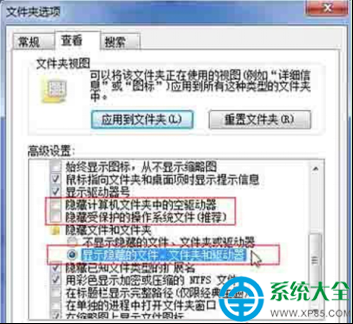
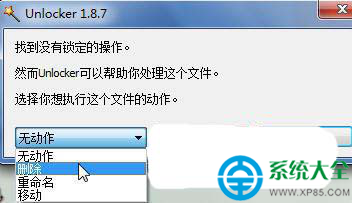
操作流程

  1. 開啟「電腦」► 「工具」► 「資料夾選項」► 「檢視」► 勾選「顯示隱藏的檔案、資料夾及磁碟機」、取消勾選「隱藏受保護的作業系統檔案」。
  2. 進入目標磁碟根目錄,找到那兩個頑固資料夾,右鍵選擇 Unlocker ► 動作選「刪除」► 確定。
  3. 同樣處理其他磁碟根目錄的同類資料夾。
  4. 重新開機,或重新啟動 explorer.exe,即可正常重新命名磁碟機。

工具取得

Unlocker 為免費小工具,可搜尋「Unlocker 官方下載」取得最新版。安裝時注意取消捆綁推廣軟體。

原理補充

Windows 禁止重新命名正在被系統程序鎖定的磁碟。這兩個隱藏資料夾常被系統服務(如系統還原、回收站)持續開啟,導致殼層無法取得獨佔存取權。Unlocker 能列出並關閉持有鎖定的處理程序,釋放資源。


Copyright © Windows教程網 All Rights Reserved