Windows XP Windows 7 Windows 2003 Windows Vista Windows 綜合教學 Linux 系統教學
Windows 10 Windows 8 Windows 2008 Windows NT Windows Server 電腦軟體教學

Win7自帶任務計劃程序設置鬧鐘/定時提醒全教程

編輯:Win7 系統應用技巧

無需第三方軟件,Win7原生「任務計劃程序」輕松做鬧鐘

Windows 7專業版/企業版/旗艦版自帶強大的任務計劃程序,可實現定時彈窗提醒、播放音樂、運行腳本、甚至定時關機/重啟。本文以「每日鬧鐘」為例,手把手教建立基本任務。

圖文創建每日鬧鐘步驟

  1. 打開任務計劃程序:Win → 所有程序 → 附件 → 系統工具 → 任務計劃程序。
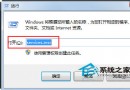
    或 Win+R → taskschd.msc。
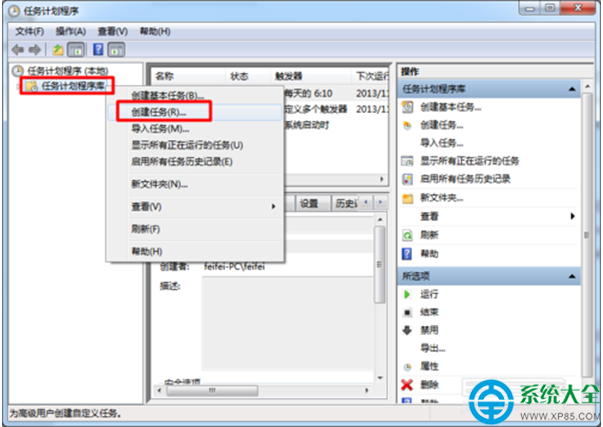
  2. 創建任務:右鍵左側「任務計劃程序庫」 → 「創建任務」(非「創建基本任務」,功能更全)。
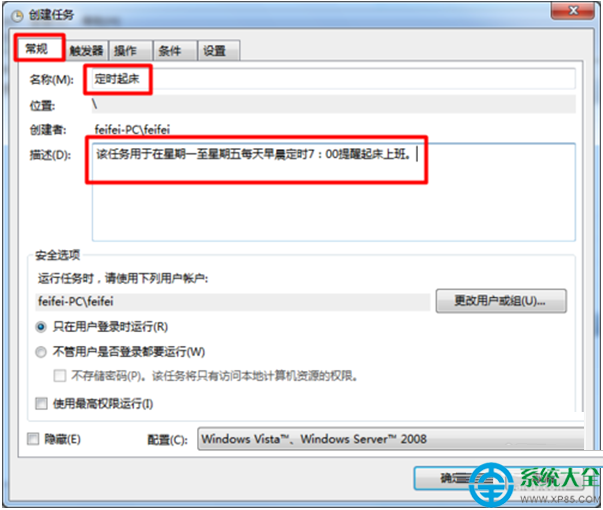
  3. 常規頁:名稱「每日鬧鐘」,描述「每天早上7點播放音樂提醒」,勾選「不管用戶是否登錄都要運行」(需輸入密碼)、勾選「使用最高權限運行」。
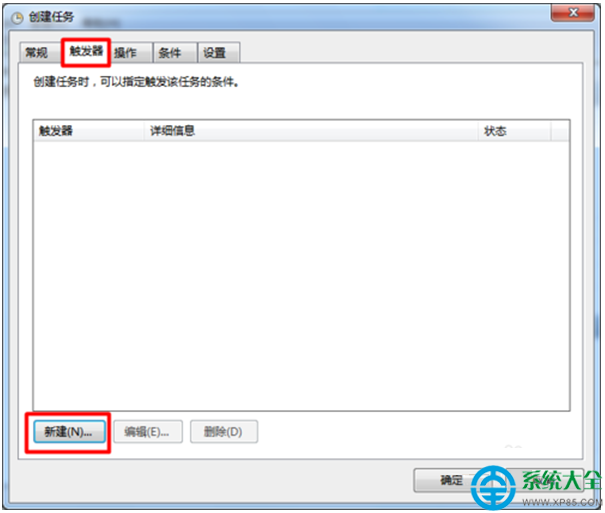
  4. 觸發器頁:新建 → 選「每天」 → 開始時間設為明天 07:00:00 → 勾選「已啟用」 → 確定。
  5. 操作頁:新建 → 操作「啟動程序」 → 程序/腳本:powershell.exe → 添加參數:-WindowStyle Hidden -c "(New-Object Media.SoundPlayer 'C:\Windows\Media\Alarm01.wav').PlaySync()" → 確定。
    (也可填 wmplayer.exe 參數 "C:\Music\alarm.mp3" 播放自定義音樂)

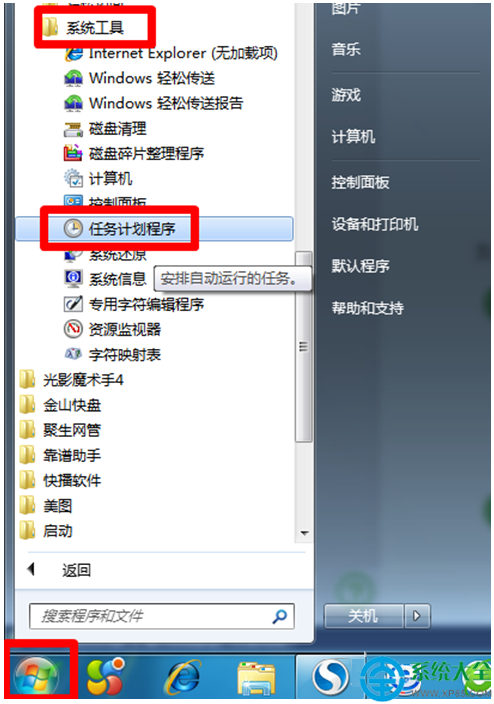
  6. 條件/設置頁:按需調整(如「僅在網絡可用時啟動」「任務運行超過1小時則停止」等),確定保存。

任務計劃程序入口
創建任務入口
常規頁設置
觸發器新建
操作頁配置

🎯 進階玩法:定時關機/重啟/運行腳本

  • 定時關機:操作填 shutdown.exe 參數 /s /t 0。
  • 定時重啟:參數 /r /t 0。
  • 運行.bat/.ps1腳本:程序填腳本全路徑,參數留空或按需填寫。
  • 顯示彈窗提醒:程序 msg.exe 參數 * /time:30 "該休息了!"(需專業版以上)。
💡 避坑指南:勾選「不管用戶是否登錄都要運行」時,務必確保賬戶有密碼且密碼不為空,否則任務不會在鎖屏/登出狀態下執行。

Copyright © Windows教程網 All Rights Reserved