現象
滑鼠懸停任務列程式圖示不再顯示縮圖預覽,僅顯示標題文字。常因誤操作群組原則、優化工具修改、或第三方主題破壞導致。
修復步驟
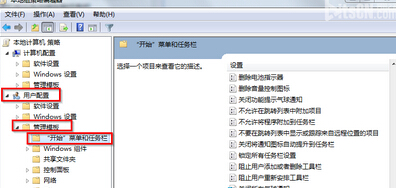
- Win + R → `gpedit.msc` → 回車 (僅專業版/企業版/旗艦版)。
- 依序展開:
使用者設定 → 系統管理範本 → 開始功能表和工作列。
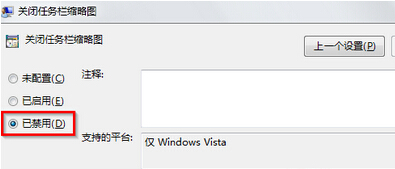
- 在右側清單找到 關閉任務列縮圖 → 雙擊開啟。
- 選擇 未設定 或 已停用 (預設為未設定,即允許顯示縮圖) → 確定。
家用版替代方案 (註冊表)
- Win + R → `regedit` → 回車。
- 定位:
HKEY_CURRENT_USER\Software\Microsoft\Windows\CurrentVersion\Explorer\Advanced
- 右側找 ExtendedUIHoverTime (DWORD),若值為極大數字 (如 10000+) 刪除或改為預設 (約 400)。
- 找 TaskbarAnimations (DWORD),確保值為 1 (啟用動畫/縮圖)。
- 重新登入/重開機。
其他常見原因排查
- 視覺效能設定: Win + Pause → 進階系統設定 → 進階 → 效能「設定」 → 勾選「工作列縮圖預覽」/「啟用桌面合成」。
- 顯卡驅動: 更新/重裝顯卡驅動 (Aero/桌面合成依賴 GPU)。
- 系統檔案: 管理員 CMD 執行 `sfc /scannow`。
- 第三方工具: 卸載「任務列美化/優化」類軟體。
進階:調整縮圖顯示延遲
註冊表:`HKEY_CURRENT_USER\Software\Microsoft\Windows\CurrentVersion\Explorer\Advanced` → 新增/修改 `ExtendedUIHoverTime` (DWORD,毫秒),預設 ~400ms。改小 = 更快彈出,改大 = 需懸停更久。
縮圖預覽是 Win7 任務列靈魂功能,找回它,多視窗切換效率倍增!