「本機安全性原則」 (`secpol.msc`) 允許設定帳號鎖定原則、密碼原則、稽核原則、使用者權限指派、安全性選項等進階安全設定,**僅 Win7 專業版/企業版/旗艦版支援**,家用版無此功能。
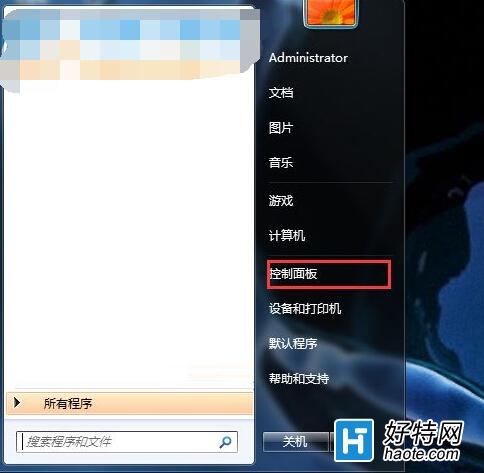
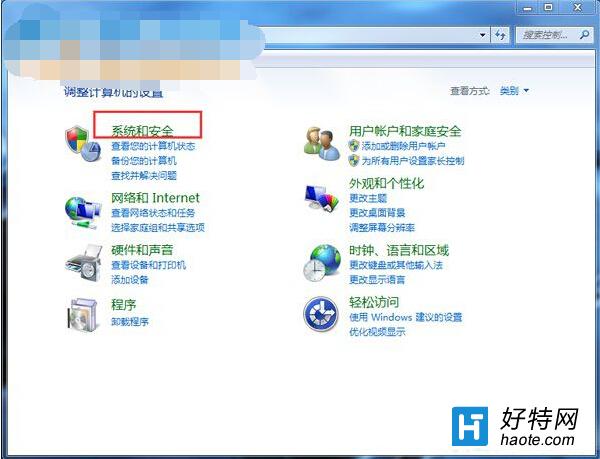
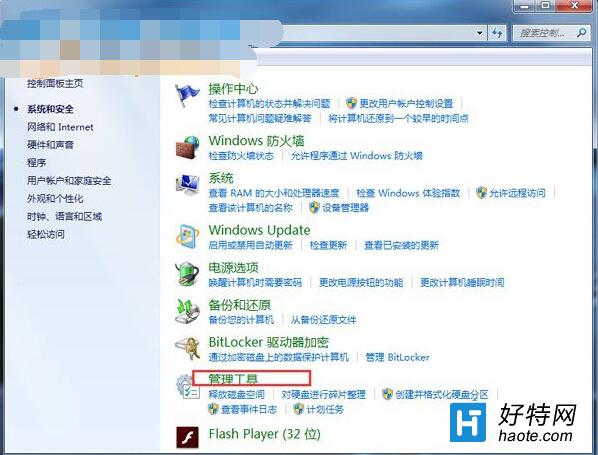
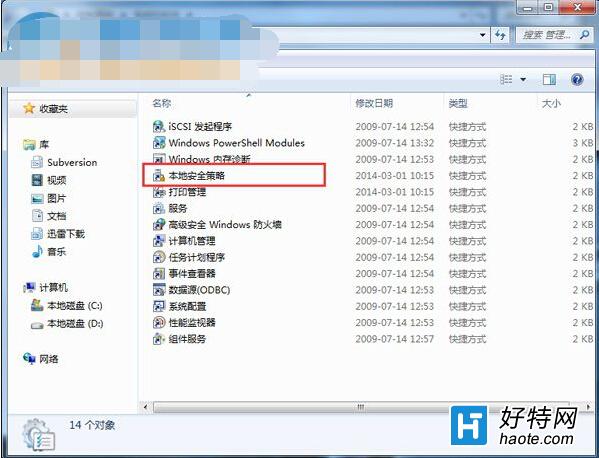
secpol.msc (非 `ecpol.msc`,原文有誤)。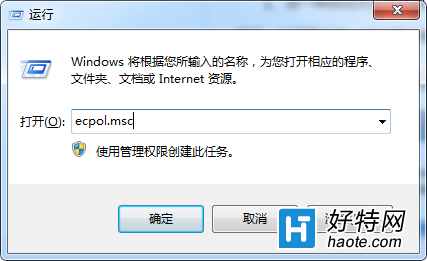
| 分類 | 路徑 | 典型用途 |
|---|---|---|
| 帳號原則 | 帳號原則 → 密碼原則 | 設定密碼長度、複雜度、最長/最短使用期限、記錄歷史密碼 |
| 帳號鎖定 | 帳號原則 → 帳號鎖定原則 | 設定鎖定閾值、鎖定時間、重設計數器時間 (防暴力破解) |
| 稽核原則 | 本機原則 → 稽核原則 | 啟用登入事件、物件存取、原則變更稽核 (配合事件檢視器) |
| 使用者權限 | 本機原則 → 使用者權限指派 | 指派「作為批次工作登入」、「作為服務登入」、「關閉系統」等權限 |
| 安全性選項 | 本機原則 → 安全性選項 | 互動式登入訊息、關機時清除虛擬記憶體、限制匿名存取等 |
掌握 `secpol.msc`,為 Win7 加上隱形安全鎧甲!
Win7 Aero 特效無法開啟?檢查版本、驅動、主題三步驟排查
關閉 Vista DEP (資料執行保護) 解決軟體相容衝突:進階系統設定圖文操作
Win7 關閉螢幕放大鏡自動啟動:透過輕鬆存取中心停用無障礙功能
Windows 10 切換歌曲時螢幕會翻轉?教你快速關閉誤觸熱鍵
路由器管理頁面進不去?網線插錯、IP衝突、快速定位解決全流程
Win7 隱藏 NVIDIA 顯卡控制面板托盤圖示:一鍵關閉通知區域圖示
Win7 解決 WPS 提示「qtcore4.dll 遺失」無法啟動的問題
Windows 7 基礎教學課程 基礎 1:開機關機完整標準流程(顯示器/主機/穩壓電源/UPS、正確關機步驟、安全間隔)