Windows XP Windows 7 Windows 2003 Windows Vista Windows 綜合教學 Linux 系統教學
Windows 10 Windows 8 Windows 2008 Windows NT Windows Server 電腦軟體教學

Win7 關閉螢幕放大鏡自動啟動:透過輕鬆存取中心停用無障礙功能

編輯:Win7 系統應用技巧

Windows 7 內建螢幕放大鏡等無障礙功能預設可能自動啟動,佔用系統資源且干擾操作。本文教您透過「輕鬆存取中心」永久停用放大鏡自動啟動。

停用步驟

步驟 1:開啟控制台

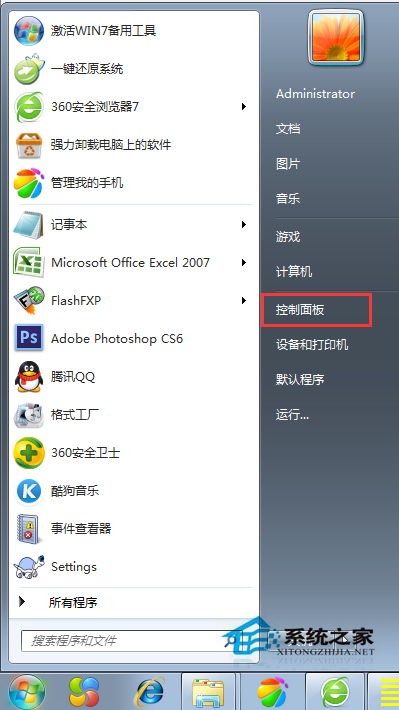
點擊「開始」→「控制台」。

開始選單控制台

步驟 2:進入輕鬆存取中心

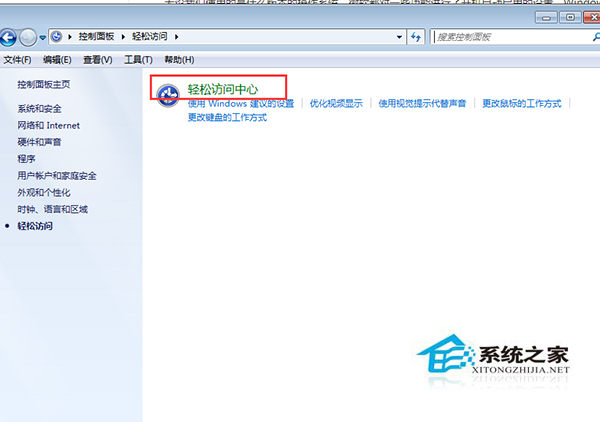
點擊「輕鬆存取中心」(若為類別檢視,在「輕鬆存取」下)。
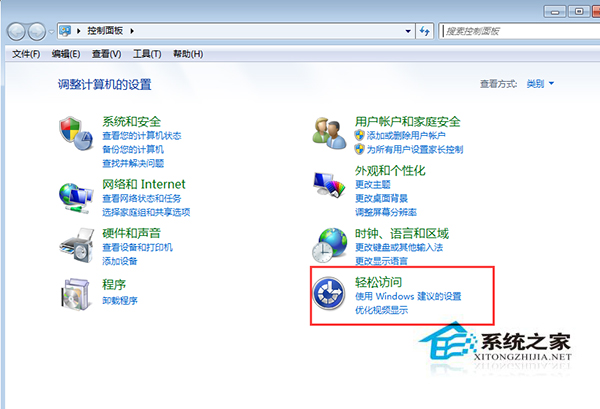
控制台輕鬆存取中心

輕鬆存取中心介面

步驟 3:設定放大鏡不自動啟動

  • 點擊「讓電腦更容易看見」或直接尋找「螢幕放大鏡」設定
  • 取消勾選「啟動螢幕放大鏡」或相關自動啟動選項
  • 點擊「套用」/「確定」儲存

替代方案:登錄編輯器停用

  1. 開啟 regedit
  2. 定位 HKEY_CURRENT_USER\Software\Microsoft\ScreenMagnifier
  3. 修改 MagnifierOn = 0
  4. 定位 HKEY_LOCAL_MACHINE\SOFTWARE\Microsoft\Windows NT\CurrentVersion\Accessibility\ATs\Magnifier
  5. 修改 Configuration 相關值停用自動啟動

其他無障礙功能同理可停用

  • 螢幕閱讀員
  • 螢幕鍵盤
  • 高對比度
  • 按鍵篩選、切換鍵、滑鼠鍵

停用不需要的無障礙功能自動啟動,可減少開機資源佔用、避免誤觸發干擾,打造更清爽的使用環境。

Copyright © Windows教程網 All Rights Reserved