Windows 7 刪除印表機後自動重新安裝,主因驅動程式套件殘留於驅動程式存放區。本文教您透過「印表機伺服器屬性」徹底移除驅動程式套件,實現乾淨移除。
步驟 1:開啟裝置和印表機
「開始」→「裝置和印表機」。
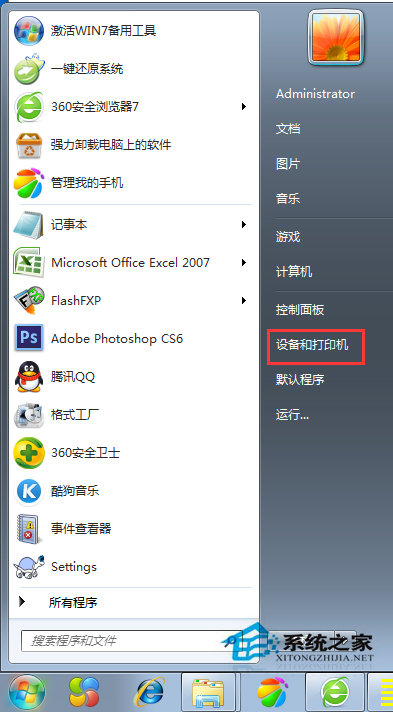
步驟 2:開啟印表機伺服器屬性
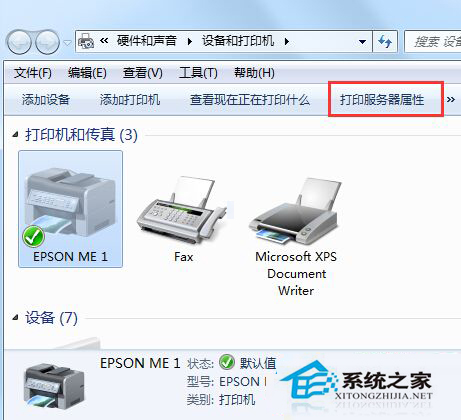
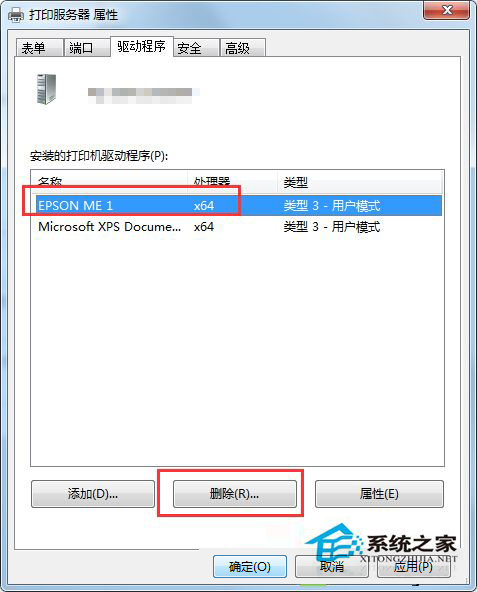
步驟 3:移除驅動程式套件
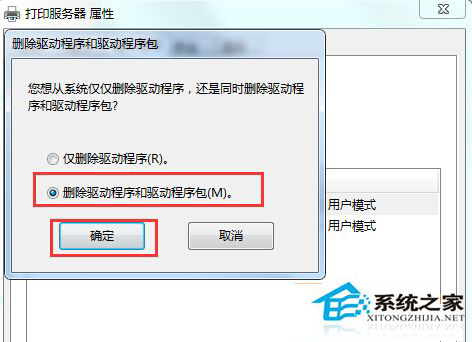
步驟 4:選擇完全移除模式
步驟 5:刪除印表機裝置
返回「裝置和印表機」視窗,右鍵目標印表機 →「移除裝置」。
| 操作方式 | 移除範圍 | 結果 |
|---|---|---|
| 直接右鍵移除裝置 | 僅移除裝置節點 | 驅動程式套件殘留,下次偵測自動重裝 |
| 印表機伺服器屬性→移除驅動程式套件 | 驅動程式檔案 + INF + 登錄 | 徹底移除,不再自動重裝 |
HKEY_LOCAL_MACHINE\SYSTEM\CurrentControlSet\Control\Print\Environments\Windows NT x86\Drivers\Version-3C:\Windows\System32\DriverStore\FileRepository\ 相關資料夾printmanagement.msc) 圖形化管理透過「移除驅動程式和驅動程式套件」選項,可徹底解決 Win7 印表機刪除後自動重裝的困擾,為重新安裝或更換印表機建立乾淨環境。