現象
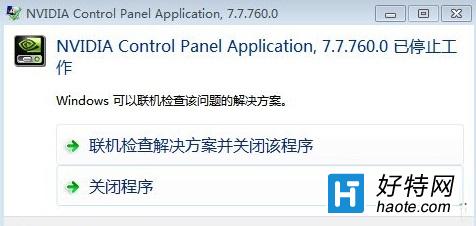
右鍵桌面無「NVIDIA 控制面板」選項,或點擊無反應/報錯「NVIDIA Display Settings Are Not Available」。顯卡驅動服務異常或啟動項缺失是主因。
修復流程 (依序嘗試,每步驗證)
步驟一:完整重裝驅動 (最徹底)
- 下載 DDU (Display Driver Uninstaller) 最新版。
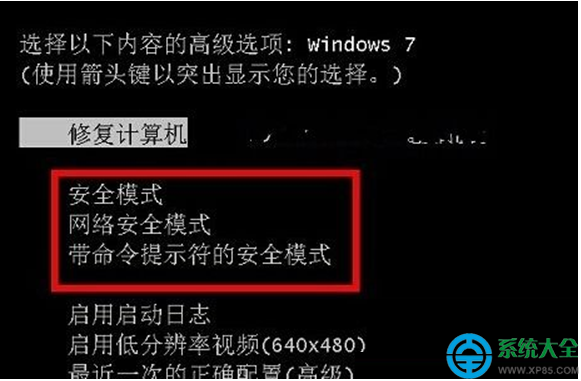
- 進入 安全模式 (開機連按 F8) → 執行 DDU → 選擇「NVIDIA」 → 清除並重新啟動。
- 正常模式下,從 NVIDIA 官網下載對應顯卡/作業系統的 Game Ready / Studio 驅動 (建議選「自訂安裝」→ 勾選「執行乾淨安裝」) → 安裝 → 重開機。
步驟二:檢查並啟用關鍵 NVIDIA 服務
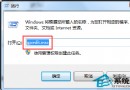
- Win + R → `services.msc` → 回車。
- 找到並雙擊以下服務,將 啟動類型 改為 自動,狀態若非「執行中」點擊 啟動:
- NVIDIA Display Container LS
- NVIDIA LocalSystem Container
- NVIDIA NetworkService Container
- NVIDIA Telemetry Container
- (舊版驅動可能為 NVIDIA Driver Helper Service、NVIDIA Update Service Daemon)
- 確定後嘗試開啟控制面板。
步驟三:檢查系統設定啟動項 (msconfig)
- Win + R → `msconfig` → 回車。
- 切換到 服務 頁籤 → 勾選 隱藏所有 Microsoft 服務。
- 檢查列表中是否有 NVIDIA 相關項目 (如 `NvBackend`, `NvContainer`, `ShadowPlay` 等) → 確保**已勾選啟用**。
- 切換到 啟動 頁籤 (Win7 直接在 msconfig) → 同樣確保 NVIDIA 相關項目 (如 `NVIDIA GeForce Experience`, `NvBackend`) **已勾選**。
- 確定 → 重新開機。
替代開啟方式
- 控制台 → 硬體和音效 → NVIDIA 控制面板。
- 系統匣 (右下角) NVIDIA 圖示右鍵 → 控制面板。
- 執行:`control /name Microsoft.NvidiaControlPanel` (需註冊表支援)。
常見誤區
- ❌ 只更新驅動不清理舊版 → 殘留檔案/註冊表衝突。
- ❌ 使用驅動精靈/驅動人生等第三方工具安裝 → 版本不匹配、捆綁推廣軟體。
- ❌ 忽略服務狀態 → 驅動安裝完成但核心服務未運行,控制面板自然無法連接。
規範流程:DDU 清理 → 官網原版驅動乾淨安裝 → 服務自動啟動 → 啟動項啟用,NVIDIA 控制面板穩定可用!