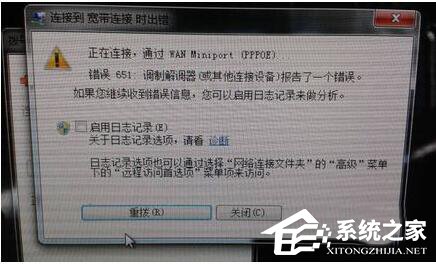
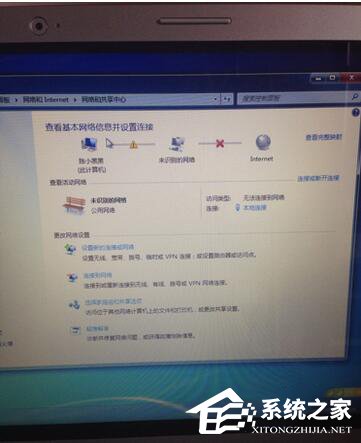
Windows 7 撥號上網頻繁出現「錯誤 651:找不到調變解調器」或「錯誤 678:遠端伺服器無回應」。本文整合硬體檢查、連線重建、WMI 修復、系統關鍵檔案替換、靜態 IP 測試等七大步驟,針對性解決撥號異常,適用 ADSL/光纖/乙太網路撥號環境。
C:\Windows\System32\wbem\Repository → 備份後刪除所有 .etl 檔與 RtBackup 資料夾內容 → 重開機自動重建。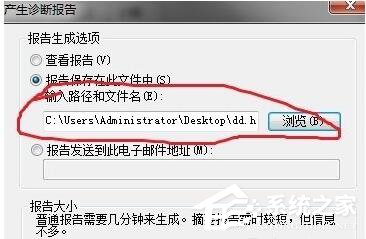
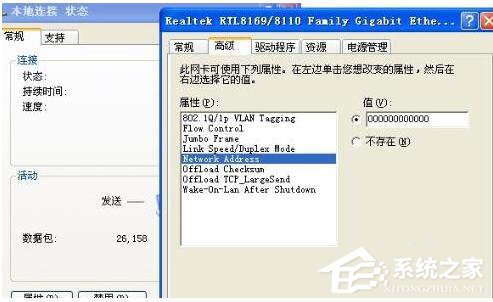
C:\Windows\System32\drivers\raspppoe.sys → 取得本機同路徑檔案擁有權(右鍵內容→安全性→進階→擁有者改為 Administrators)→ 覆蓋替換 → 重開機。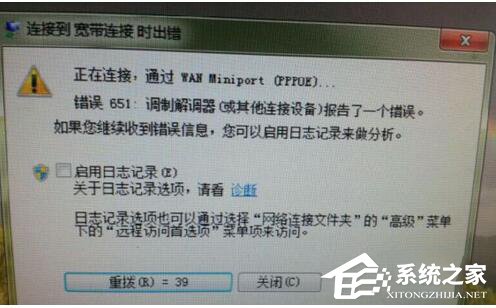
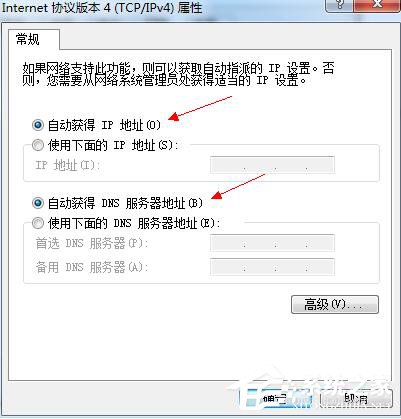
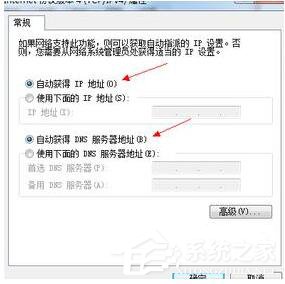
192.168.1.23,遮罩 255.255.255.0,閘道 192.168.1.1,DNS 8.8.8.8。能 Ping 通閘道/8.8.8.8 代表硬體無故障。netsh winsock resetnetsh int ip reset| 代碼 | 含義 | 優先排查方向 |
|---|---|---|
| 651 | MODEM/驅動/撥號器回報錯誤 | 步驟 3、5、7 |
| 678 | 遠端伺服器無回應 | 步驟 1、2、4、ISP 端口 |
| 691 | 帳號密碼錯誤 | 確認 ISP 提供帳密、大小寫 |
| 720 | WAN 微型連接埠綁定失敗 | 重裝網卡驅動、netsh int ip reset |
| 734 | PPP 連結控制協定終止 | 驗證協定設定(PAP/CHAP/MS-CHAPv2) |
正常機器:reg export HKLM\SYSTEM\CurrentControlSet\Services\RasMan\PPP\EAP\25 C:\pppoe.reg
故障機器:以管理員身分執行 reg import C:\pppoe.reg → 重開機。