Win7 控制台 → 使用者帳戶 → 變更密碼時彈出 「Windows 無法變更密碼」,並非密碼複雜度不符,而是該帳戶被設定了 **「使用者無法變更密碼」** 限制 (常見於企業域環境、第三方優化工具誤操作、系統映像預設策略)。本文教你透過「本地使用者和群組」 (`lusrmgr.msc`) 移除限制,恢復密碼自主權。
修復步驟
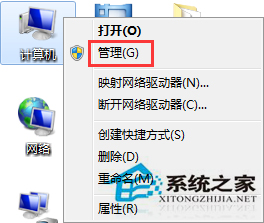
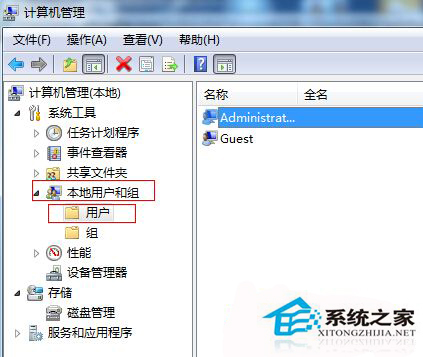
- 桌面右鍵「電腦」/「此電腦」 → 選擇 **「管理」** (或 Win+R →
compmgmt.msc)。
- 左側樹狀目錄依序展開:**系統工具** → **本地使用者和群組** → **使用者**。
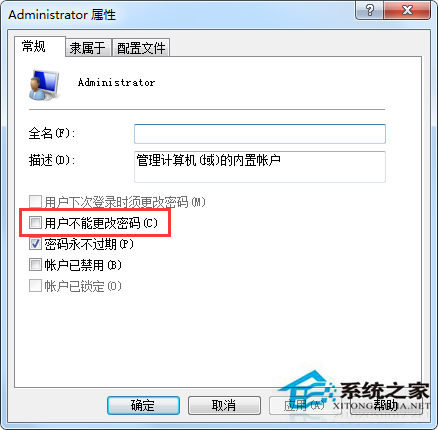
- 右側清單找到你要修改密碼的使用者帳戶 (如 `Administrator`、你的日常帳號),右鍵 → **「內容」**。
- 在「一般」頁籤,**取消勾選「使用者無法變更密碼」** → 「確定」。
- 返回控制台 / `Ctrl`+`Alt`+`Del` → 「變更密碼」,即可正常設定/修改密碼。
適用範圍與注意
- **僅適用於本地帳戶**。若電腦加入網域,密碼策略由網域控制器下發,本地修改無效,需聯繫 IT 管理員。
- 若 `lusrmgr.msc` 找不到「本地使用者和群組」 (Win7 家庭基本版/家庭進階版無此嵌入式管理單元),請用 **註冊表法**:
`regedit` → `HKEY_LOCAL_MACHINE\SAM\SAM\Domains\Account\Users\` → `UserFlags` 值移除 `0x0040` (UF_PASSWD_CANT_CHANGE) 位 — **操作風險極高,建議家庭版用戶直接重裝專業版/旗艦版或使用第三方工具 (如 NT Password Edit) 離線編輯 SAM**。
- 修改後**無需重啟**即時生效。
補充:密碼複雜度要求
取消限制後,新密碼仍需滿足系統預設複雜度策略 (可在 `secpol.msc` → 帳戶原則 → 密碼原則 中調整):
• 至少 6 個字元
• 包含大寫、小寫、數字、符號中 **三類以上**
• 不包含使用者名稱/全名片段
一鍵取消「使用者無法變更密碼」勾選,瞬間解決 Win7 設定密碼受阻,掌握帳戶安全自主權!