Adobe Photoshop (PS) 破解版/試用版若聯網會觸發驗證機制,導致授權失效、彈窗購買、功能受限。Win7 內建 **Windows 防火牆進階安全性** 可建立**出站規則**,精準封鎖 PS 驗證程式 (`adobe_licutil.exe`、`PDapp.exe`) 連線 Adobe 驗證伺服器,實現「離線永久使用」。本文提供 32/64 位系統完整路徑與圖文建規則流程。
核心原理
PS 啟動/運行時,驗證元件會嘗試 HTTPS 連線 `lm.licenses.adobe.com`、`na1r.services.adobe.com` 等驗證端點。防火牆**出站規則** 可攔截特定程式的所有外發連線,**不影響 PS 內部功能、本地濾鏡、腳本、橋接器** 等離線操作。
建立規則步驟 (以 64 位 Win7 為例)
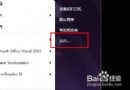
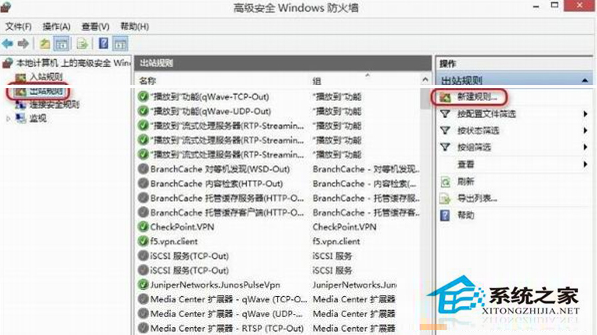
- 控制台 → 系統與安全性 → **Windows 防火牆** → 左側 **「進階設定」** → 左側 **「出站規則」** → 右側 **「新增規則」**。
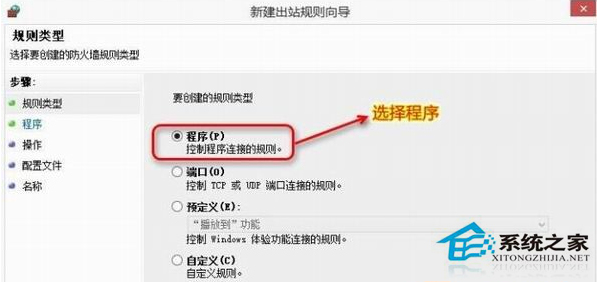
- 規則類型選 **「程式」** → 下一步。
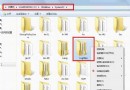
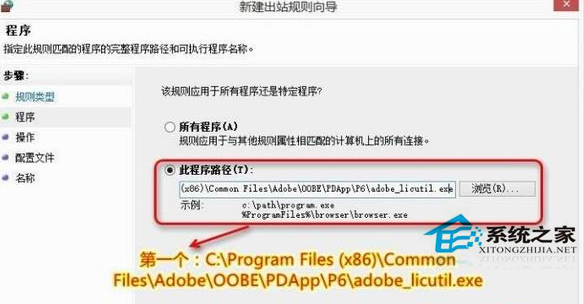
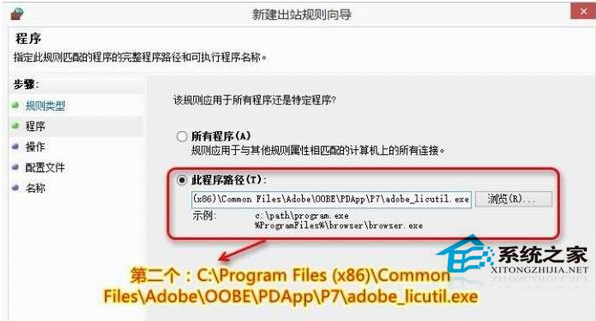
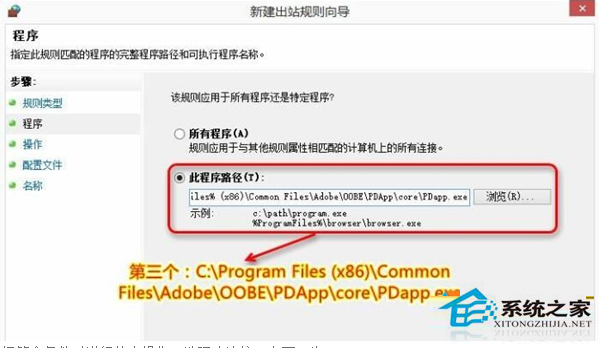
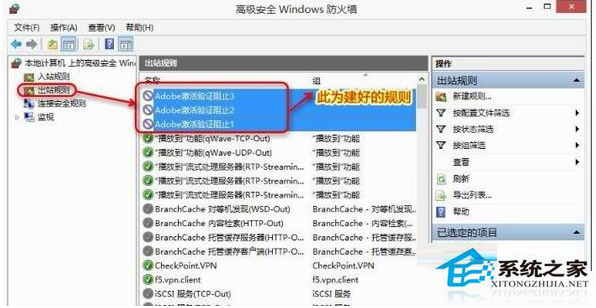
- 「這個程式路徑」瀏覽選擇以下 **三個驗證程式** (需**分別建立三條規則**,名稱不可重複):
64 位系統路徑:
- `C:\Program Files (x86)\Common Files\Adobe\OOBE\PDApp\P6\adobe_licutil.exe`
- `C:\Program Files (x86)\Common Files\Adobe\OOBE\PDApp\P7\adobe_licutil.exe`
- `C:\Program Files (x86)\Common Files\Adobe\OOBE\PDApp\core\PDapp.exe`
32 位系統路徑:
- `C:\Program Files\Common Files\Adobe\OOBE\PDApp\P6\adobe_licutil.exe`
- `C:\Program Files\Common Files\Adobe\OOBE\PDApp\P7\adobe_licutil.exe`
- `C:\Program Files\Common Files\Adobe\OOBE\PDApp\core\PDapp.exe`
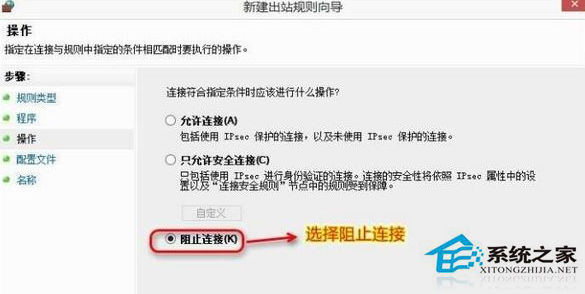
- 動作選 **「封鎖連線」** → 下一步。
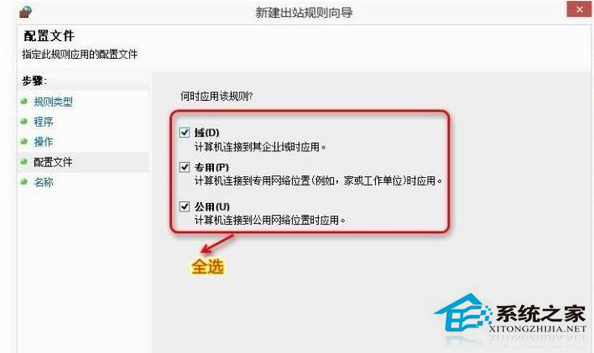
- 設定檔 **「網域」、「專用」、「公用」全勾選** → 下一步。
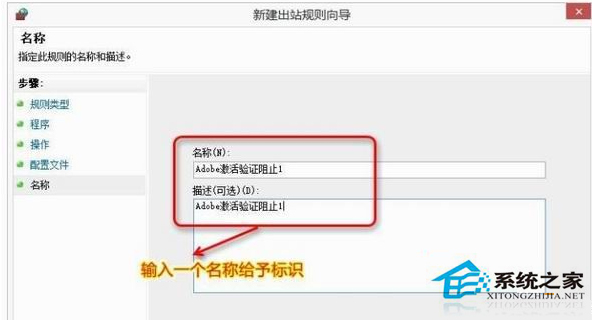
- 名稱輸入可識別名稱 (如 `Block PS Verify P6`、`Block PS Verify P7`、`Block PS Verify Core`) → 完成。
驗證與維護
- 建立完成後,**斷網測試** PS 啟動、授權狀態、核心功能 (圖層、濾鏡、動作、批次處理) 均正常。
- **嚴禁**在規則生效期間**聯網更新 PS、啟用 Creative Cloud 同步、登入 Adobe ID**,否則規則失效或授權被遠端撤銷。
- Adobe 更新後驗證程式路徑/版本可能變更,若授權失效請檢查新版路徑並補建規則。
- 同法適用於 **Illustrator、Premiere Pro、After Effects、Acrobat** 等 Adobe 全家桶,只需找到對應 `OOBE\PDApp\` 下驗證程式建規則。
三條出站規則,徹底切斷 PS 聯網驗證「心跳」,讓你的 Win7 創作工作站專注離線生產,零干擾!